Cómo borrar archivos temporales en iOS
Saltar índice de la informaciónCómo borrar archivos temporales del navegador Google Chrome en dispositivos iOS
Para borrar cookies y archivos temporales en caché, en un dispositivo móvil con sistema iOS y el navegador Google Chrome, pulsa en el menú de opciones situado en los tres puntos horizontales de la parte superior.
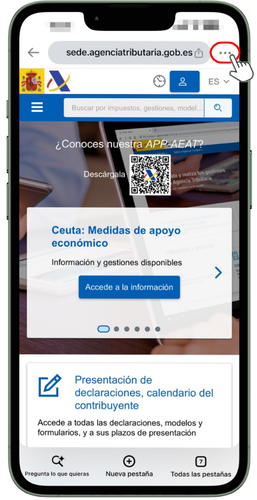
A partir de aquí tienes dos opciones:
-
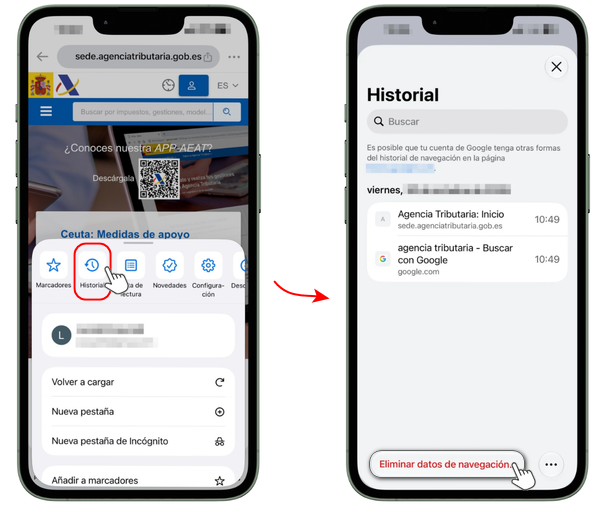
Pulsa sobre "Historial" identificado por el icono del reloj. En la siguiente ventana pulsa sobre el botón "Eliminar datos de navegación" que se encuentra en la parte inferior.
-
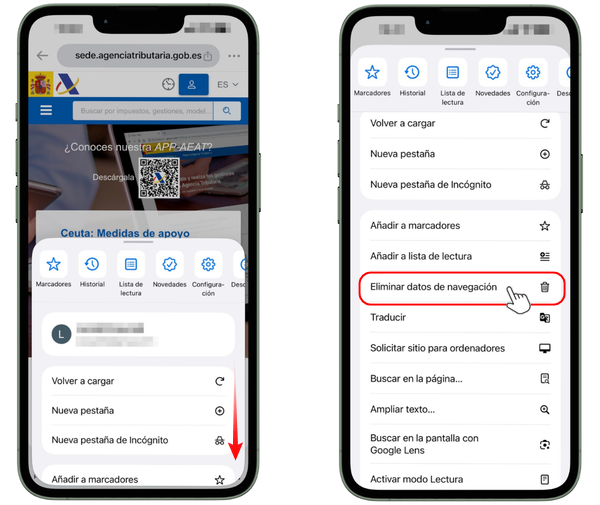
Desplázate hasta encontrar el apartado "Eliminar datos de navegación", identificado por el icono de una papelera, y pulsa sobre él.
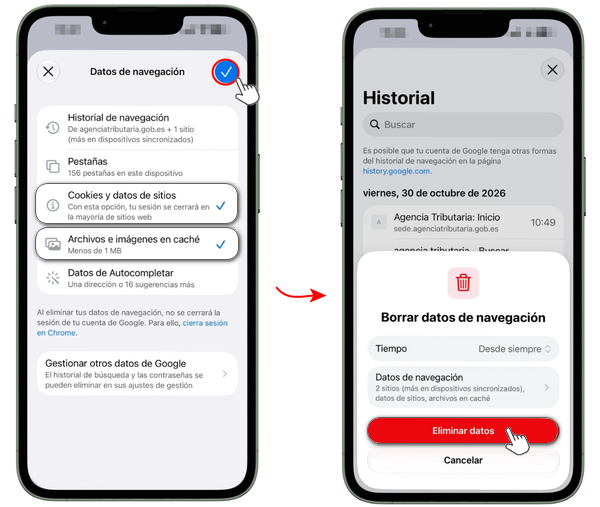
Desde cualquiera de las dos opciones accedes a la misma ventana con el icono de la papelera para borrar datos de navegación. En el apartado "Tiempo" selecciona "Desde siempre" y en el apartado "Datos de navegación" pulsa en la flecha para seleccionar más opciones.
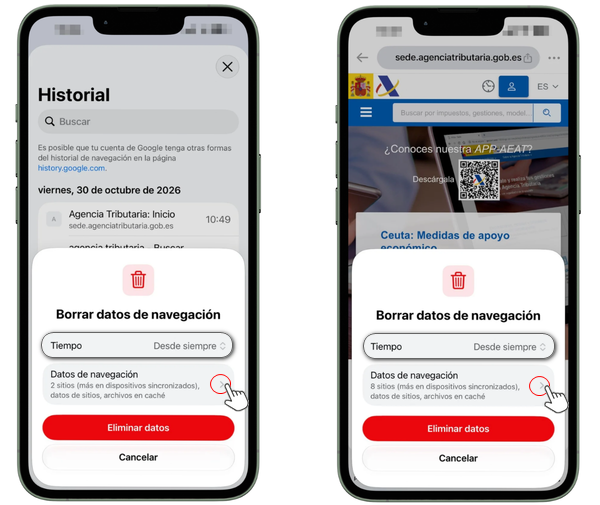
En la nueva ventana marca las opciones "Cookies y datos de sitios" y "Archivos e imágenes en caché" y pulsa en la "V" con el círculo azul de la parte superior para volver a la ventana anterior y, por último, pulsa "Eliminar datos".