Cómo borrar archivos temporales en el navegador con S.O. Linux
Saltar índice de la informaciónCómo borrar archivos temporales del navegador Mozilla Firefox en Linux
Para borrar cookies y archivos temporales en caché del navegador Mozilla Firefox en el Sistema Operativo Linux, desde la interfaz gráfica del navegador, puedes acceder de dos formas:
-
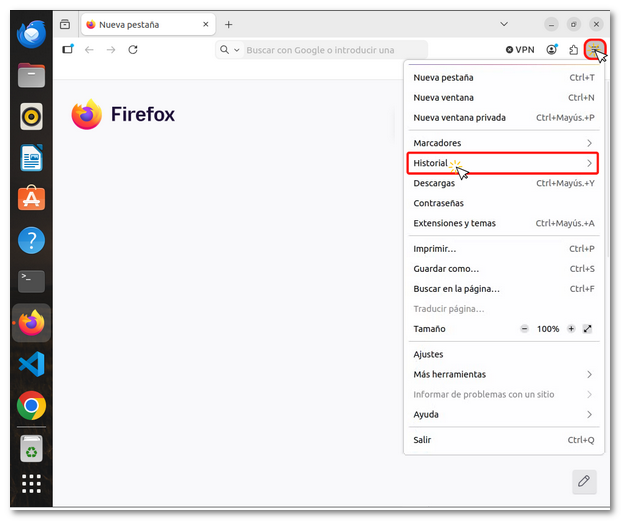
En la barra de herramientas del navegador Firefox haz clic sobre el icono de las tres barras horizontales, situado en la esquina superior derecha, y entra en "Historial".
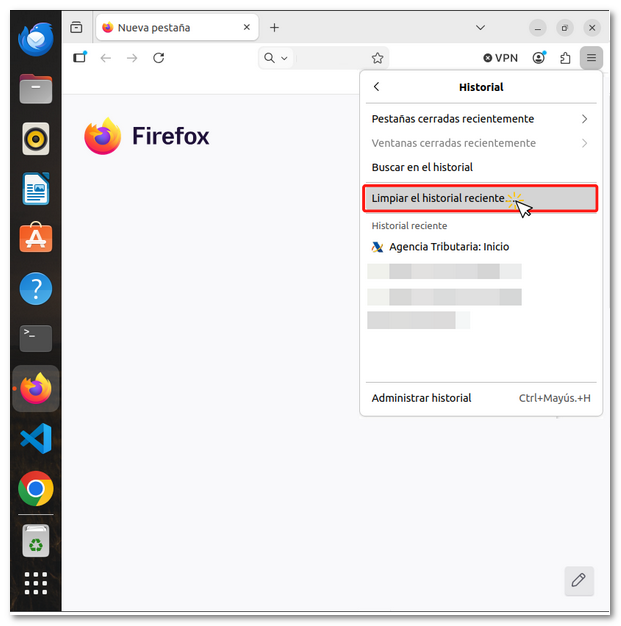
En la siguiente ventana haz clic en "Limpiar historial reciente".
-
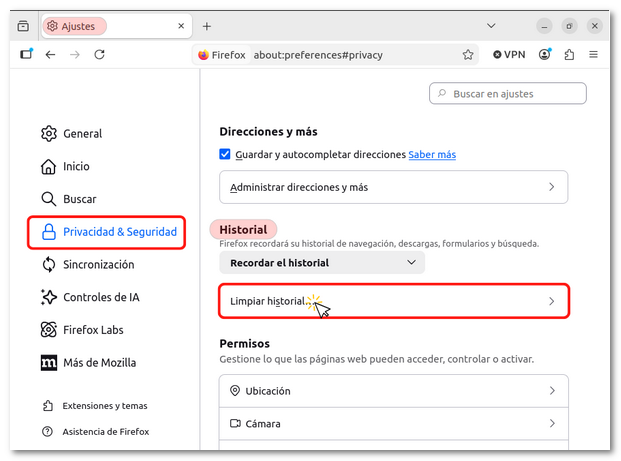
Desde la barra de menú de la parte superior haciendo clic en "Preferencias" o "Ajustes".
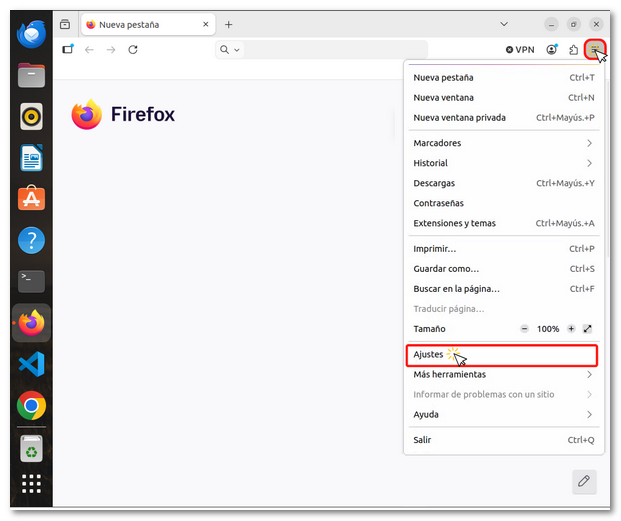
En la nueva ventana, selecciona "Privacidad & Seguridad", después, desplázate hasta encontrar el apartado de "Historial" y haz clic sobre "Limpiar historial..."
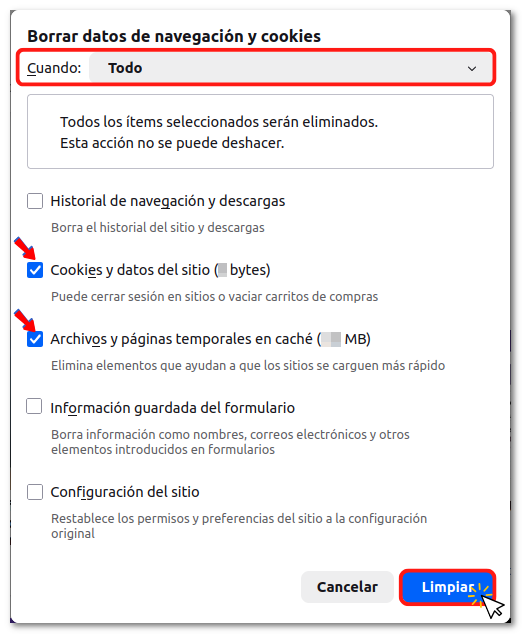
Desde cualquiera de las dos formas de acceso obtendrás la misma ventana emergente con el nombre "Borrar datos de navegación y cookies". A continuación, selecciona "Todo" en la parte superior, después, marca "Cookies y datos de sitio" y "Archivos y páginas temporales en caché" y pulsa "Limpiar".