Cómo borrar archivos temporales en los navegadores con S.O. Macintosh
Saltar índice de la informaciónCómo borrar archivos temporales del navegador Google Chrome en Macintosh
Para borrar cookies y archivos temporales en caché del navegador Google Chrome en el Sistema Operativo Macintosh, tienes 3 opciones de acceso:
-
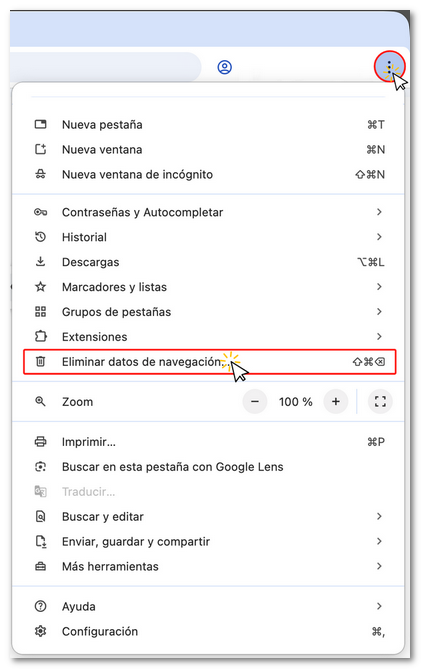
En la barra de herramientas del navegador haz clic sobre el icono de los tres puntos verticales y entra en "Eliminar datos de navegación".
-
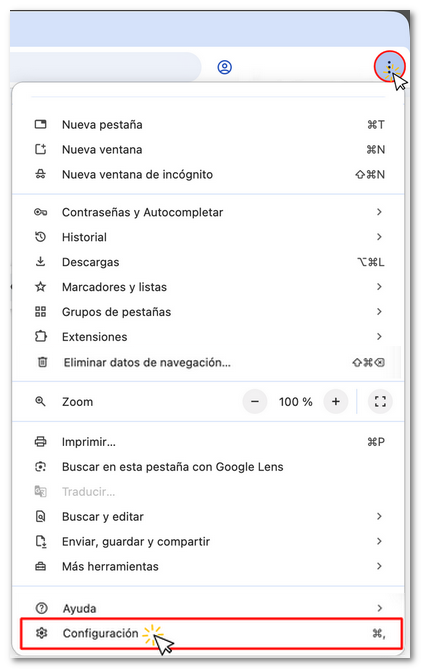
También, puedes acceder desde el icono de los tres puntos verticales, pulsando en "Configuración".
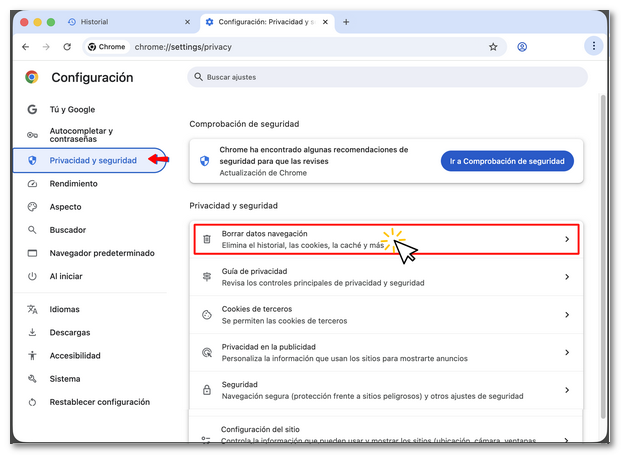
Después, en la siguiente ventana selecciona "Privacidad y seguridad" y pulsa "Borrar datos de navegación".
-
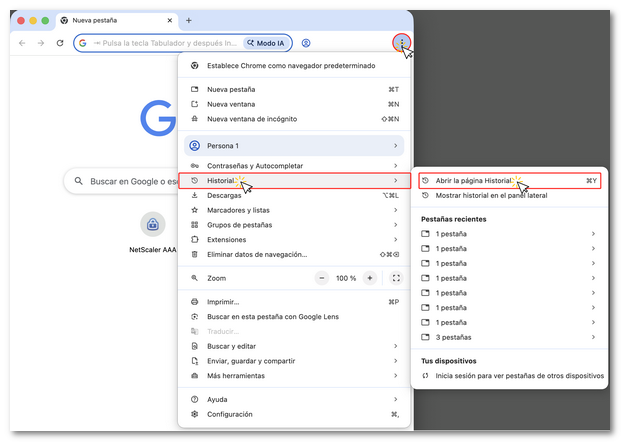
Otra opción es desde el icono de los tres puntos verticales en "Historial", "Abrir la página Historial".
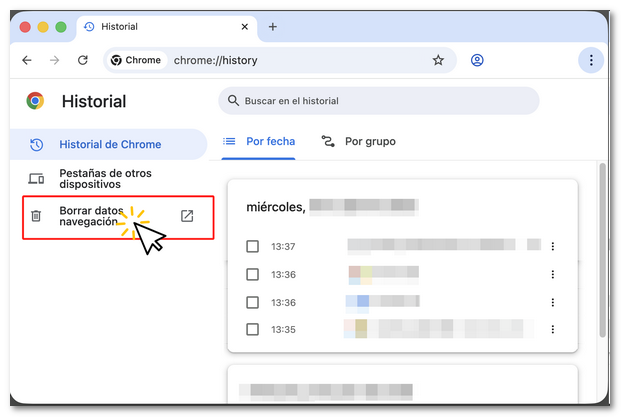
Y en la siguiente ventana en el apartado "Borrar datos de navegación".
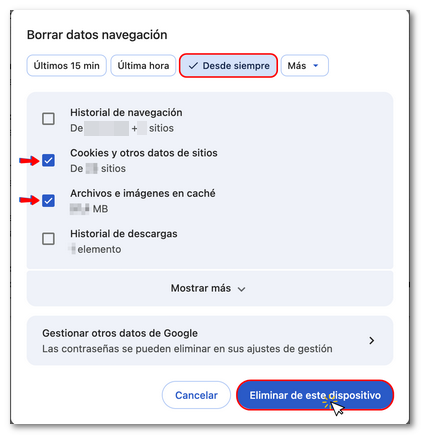
Desde cualquiera de las tres opciones accedes a la misma ventana emergente. Selecciona "Desde siempre" en la parte superior y marca las opciones "Cookies y otros datos de sitios" y "Archivos e imágenes en caché". Después, pulsa "Eliminar de este dispositivo".