Cómo borrar archivos temporales en los navegadores con S.O. Windows
Saltar índice de la informaciónCómo borrar archivos temporales del navegador Microsoft Edge en Windows
Para borrar cookies y archivos temporales en caché del navegador Microsoft Edge, dispones de tres opciones:
-
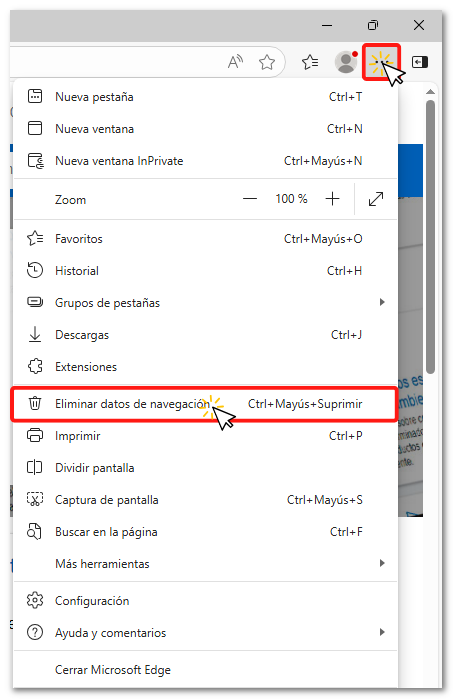
En la barra de herramientas del navegador haz clic sobre "Configuración y más", identificado por el icono de los tres puntos horizontales, y entra en "Eliminar datos de navegación".
-
Desde los tres puntos horizontales (Configuración y más), pulsa sobre "Historial"
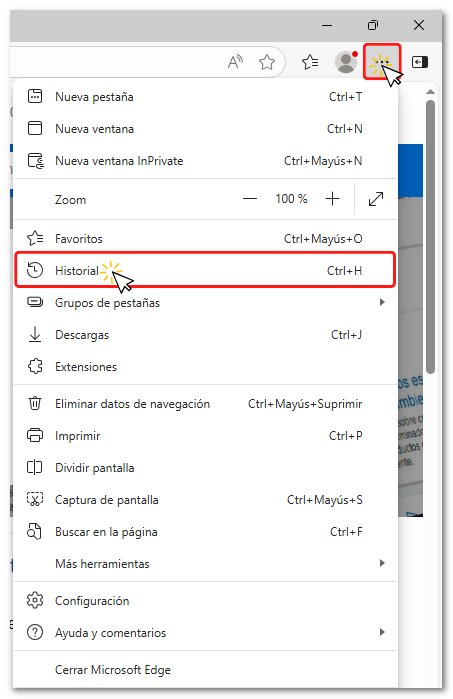
En la nueva ventana, pulsa otra vez en "Historial".
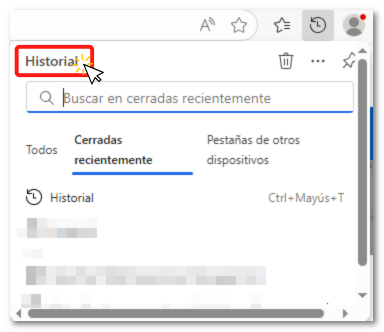
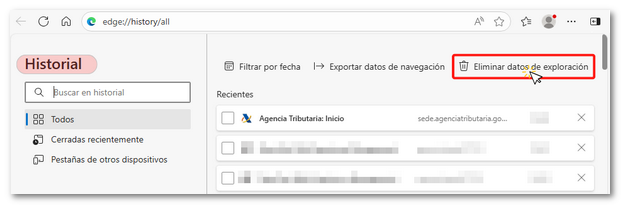
Y, a continuación, haz clic en "Eliminar datos de exploración".
-
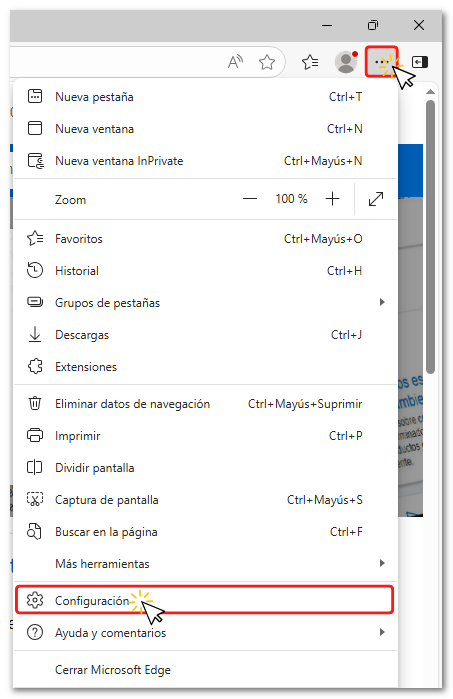
También, desde el icono de los tres puntos horizontales (Configuración y más), entra en "Configuración"
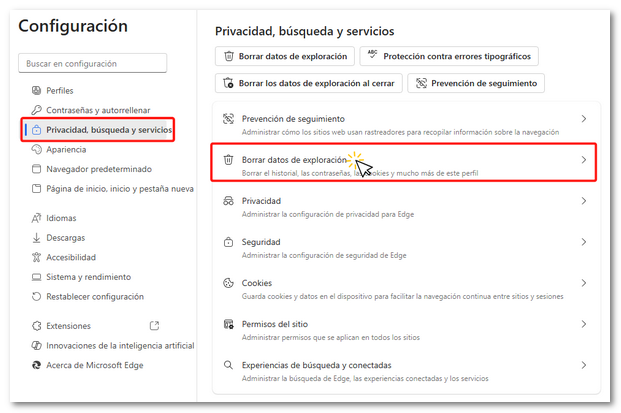
Selecciona la opción "Privacidad, búsqueda y servicios" del margen izquierdo, y haz clic sobre "Borrar datos de exploración".
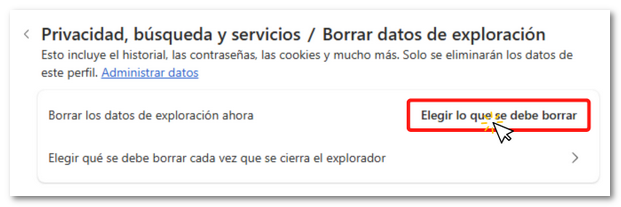
En la nueva ventana pulsa sobre "Elegir lo que se debe borrar".
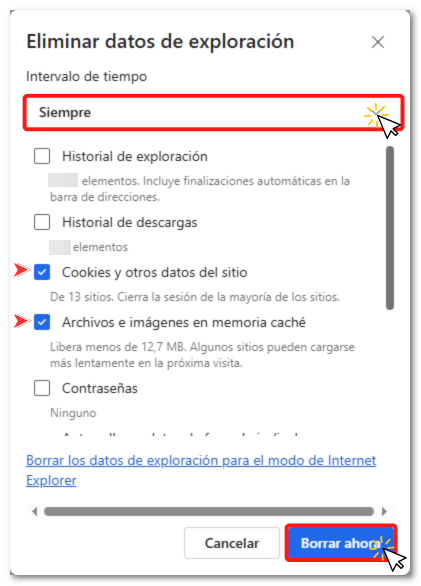
Desde cualquiera de las tres opciones, accedes a la misma ventana emergente. Selecciona "Siempre" en el desplegable del "Intervalo de tiempo" y marca únicamente las opciones "Cookies y otros datos del sitio" y "Archivos e imágenes en memoria caché". Después, pulsa "Borrar ahora".