Certificados electrónicos en dispositivos móviles Android
Saltar índice de la informaciónAndroid. Error 403
Para evitar el error 403 en dispositivos Android sigue estas instrucciones:
NOTA: En dispositivos con sistema Android el acceso debe realizarse con Google Chrome, Microsoft Edge o Mozilla Firefox (que administra certificados en Android desde la versión 144.0.2).
-
Comprueba si existe algún certificado instalado y vigente en el dispositivo. Puede ser que el certificado esté caducado, revocado o dañado. También es posible que no tengas instalado ningún certificado en el almacén de certificados de Android. Para comprobar los certificados instalados en Android accede a "Ajustes" y escribe "Credenciales de usuario" o "Certificados de usuario" en el buscador de ajustes (lupa o cajetín de búsqueda) ya que la ruta varía en función del dispositivo y/o versión de Android.
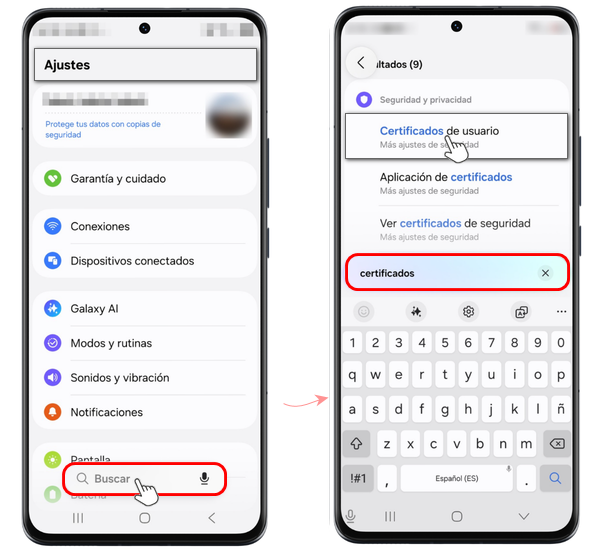
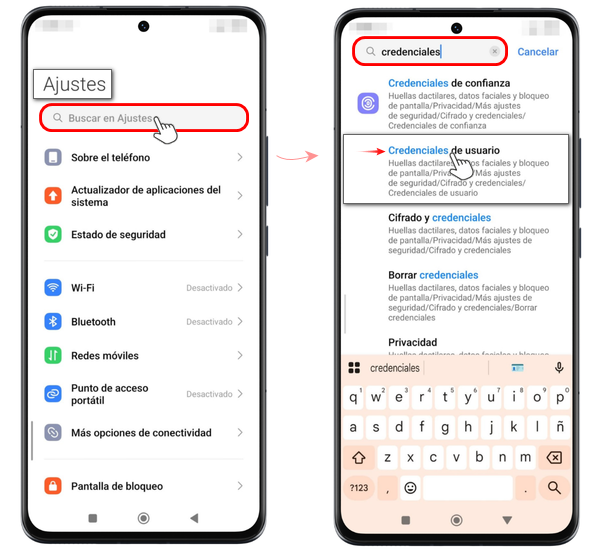
Al acceder a "Credenciales de usuario" o "Certificados de usuario" aparece el listado de certificados instalados. Salvo excepciones, no se detallan los datos del certificado (NIF, apellidos y nombre, fecha de caducidad, etc.) solamente muestra el nombre que se le asignó al instalar el certificado.
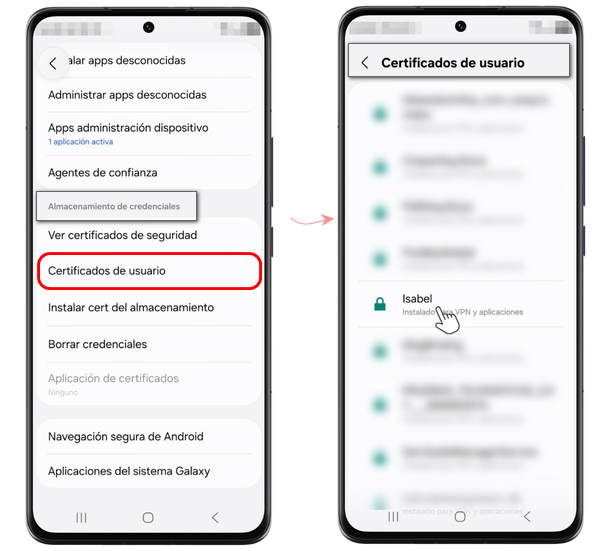
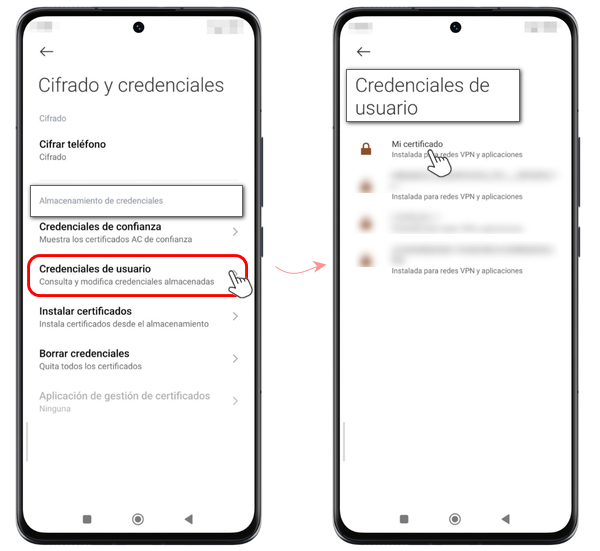
Verifica el correcto funcionamiento del certificado en la página web de la entidad emisora. Si es de la FNMT accede a: https://www.sede.fnmt.gob.es/ Obtén y Renueva tu Certificado Ciudadano/Certificado Electrónico de Ciudadano, pulsa sobre las tres rayas de la parte superior y pulsa "Verificar Estado/SOLICITAR VERIFICACIÓN", selecciona tu certificado y comprueba la información relativa al certificado: si el certificado es correcto el mensaje será "Su certificado acaba de ser verificado. Está usted en posesión de un certificado digital FNMT Válido y no revocado. Su certificado está funcionando correctamente". Además podrás consultar el nombre, DNI y fecha de caducidad. Puedes consultar la ayuda "Android. Cómo consultar los certificados instalados" situada un poco más arriba en el desplegable.
Si dispones de una copia válida del certificado puedes importarla al dispositivo.
-
Sal completamente del navegador. Es necesario salir completamente del navegador para que vuelva a aparecer la ventana de selección de certificado. Normalmente el proceso permanece activo. Para asegurarte de que se cierra un navegador hacemos que se muestren las "Aplicaciones recientes", pulsando el botón una vez o manteniéndolo pulsado, que se encuentra por defecto (según la versión) en la parte inferior y, en la lista que aparece a continuación, arrastramos la aplicación fuera de la pantalla para cerrarla o pulsamos el botón específico.
Reinicia el navegador y asegúrate de seleccionar el certificado adecuado en el momento de realizar la firma.
-
Recomendamos eliminar archivos temporales y caché del navegador para que el error no se repita por estar almacenado en memoria. Te recomendamos que consultes la ayuda "Cómo borrar archivos temporales en Android" disponible en los enlaces de interés.
- Reinstalar el certificado. Si persiste el error, se recomienda reinstalar el certificado utilizando alguna copia que exista previamente o que pueda generar desde un ordenador y adjuntarla en un correo para instalarla desde ahí. Recomendamos consultar la ayuda: "Android - Cómo importar un certificado electrónico" situada un poco más arriba en el desplegable.