Cotexo de documentos mediante CSV con certificado e posta de manifesto de expedientes electrónicos
Podes comprobar a autenticidade e integridade dun documento xerado pola Axencia Estatal de Administración Tributaria e acceder ademais ao contido do expediente co que se relaciona dende "Cotexo de documentos mediante código seguro de verificación con certificado e posta de manifesto de expedientes electrónicos".
Identifícate mediante Cl@ve Móbil, certificado electrónico, DNIe o eIDAS.
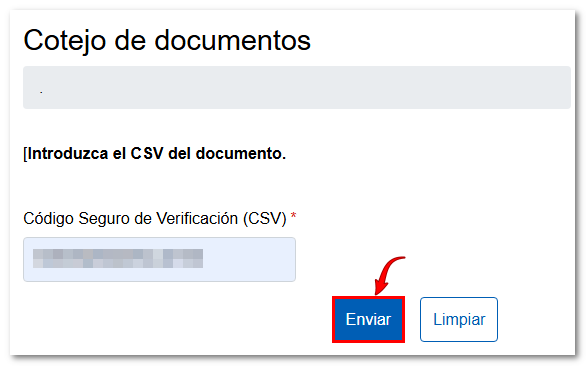
Indica o Código Seguro de Verificación (CSV) na casa e pulsa "Enviar".
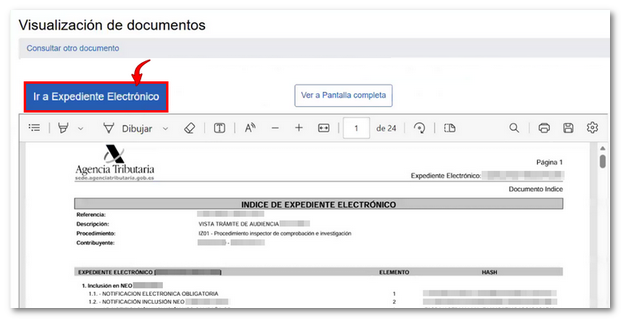
Tras pulsar "Enviar" obterás o documento en pantalla co índice, preme no botón "Ir ao Expediente electrónico".
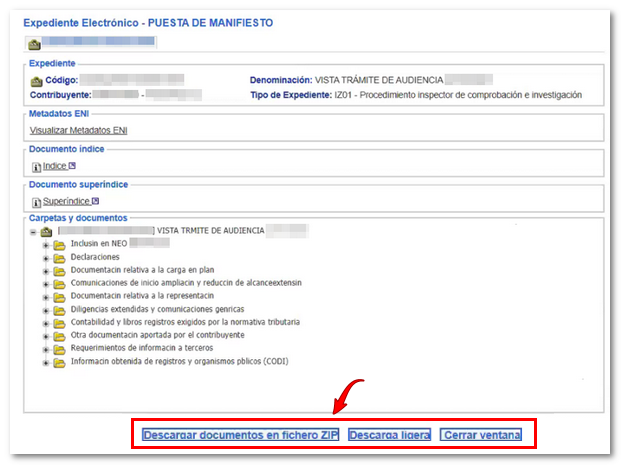
Actualmente, existen dúas opcións para a descarga dos expedientes:
- Descargar documentos en ficheiro ZIP: garda en local un arquivo comprimido.zip con todos os documentos. Podes utilizar esta opción se o expediente non supera os 2GB.
- Descarga Lixeira: descárgase un documento visor do expediente (en formato HTML) que leva hiperenlazados todos os documentos do expediente ao visor de Cotexo da Sede electrónica. É dicir, descárgase un único documento totalmente portable e que permite acceder a todos os documentos do expediente utilizando un dispositivo con conexión a internet.
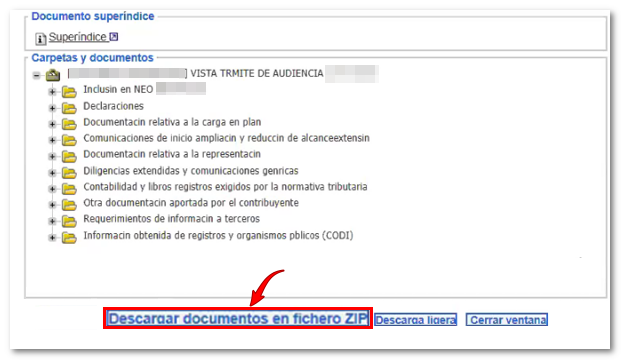
DESCARGAR DOCUMENTOS EN FICHEIRO ZIP
Neste caso, selecciona "Descargar documentos en ficheiro ZIP".
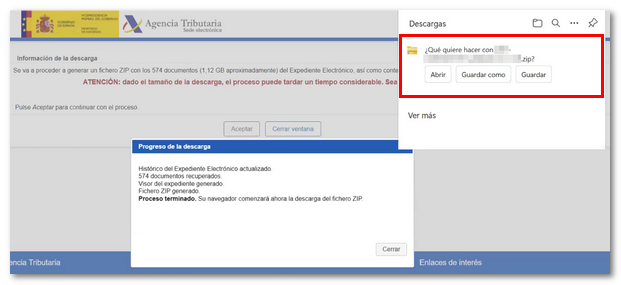
Na seguinte ventá, preme en "Aceptar" e comezará a descarga do arquivo comprimido.zip. O ficheiro descargarase na situación que teña o navegador asignada por defecto ás descargas, non obstante, podes seleccionar unha situación distinta.
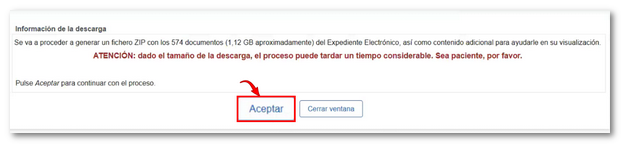
Nota: se o volume do ficheiro é superior a 2GB aparecerá unha advertencia indicando que pode haber fallos na descarga.
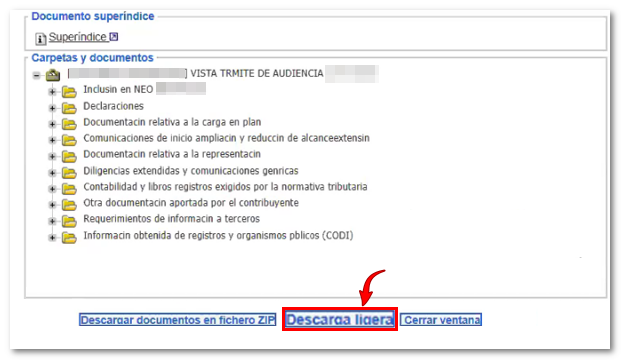
DESCARGA LIXEIRA
Neste caso, selecciona "Descarga lixeira".
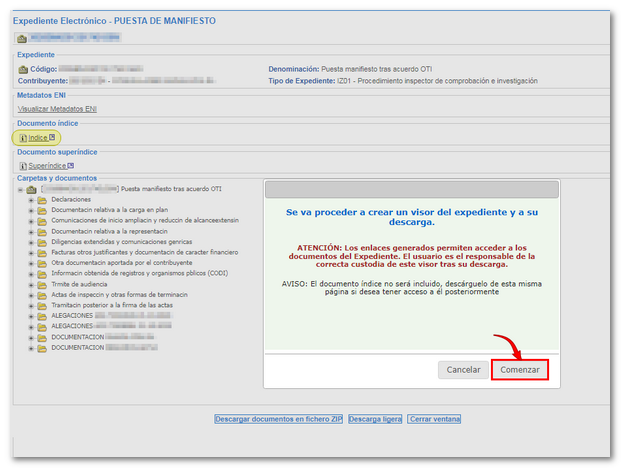
Na seguinte ventá, preme en "Comezar" para que se procederá á descarga do arquivo.HTML
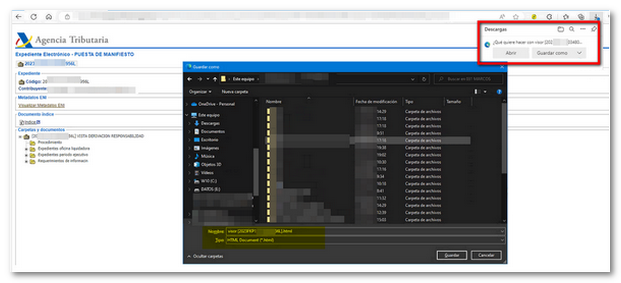
Unha vez descargado o arquivo.HTML, ao abrilo móstrase unha páxina con enlaces a todos os documentos do expediente. Pulsa sobre calquera deles, para que se mostre dende "Cotexo de documentos" de forma automática. Ten en conta que o docuemnto co índice non está incluído, para descargalo accede ao expediente e pulsa sobre "Índice" do apartado "Documento índice".