Certificados electrónicos en dispositivos móviles Android
Saltar índice de la informaciónAndroid. Cómo importar un certificado electrónico
Para importar un certificado electrónico al dispositivo móvil es necesario disponer de una copia válida del mismo. El icono de una copia válida será un sobre abierto con un certificado asomando y una llave, y la extensión .pfx o .p12.

Se puede importar una copia del mismo certificado varias veces. Si se indica el mismo nombre se sobrescribirá. En caso contrario, aparecerá repetido en la ventana de selección de certificado al firmar, con cada nombre que se haya establecido.
Existen varias opciones para importar una copia del certificado dependiendo de la ubicación del archivo:
Importar una copia desde el correo electrónico
Hay que acceder al certificado, enviado como un archivo adjunto al correo electrónico. Es recomendable acceder al correo por medio del navegador, desde la versión web, y no a través de la app de correo habitualmente instalada en los dispositivos móviles. Se recomienda utilizar Google Chrome, Microsoft Edge o Mozilla Firefox desde la versión 144.0.2.
- Accede por medio del navegador al correo electrónico.
Nota: en casi todos los casos, al intentar acceder a la cuenta de correo por medio del navegador, la página web invita a quien accede a que lo haga por medio de la APP. En este caso debes marcar "Usar versión web".
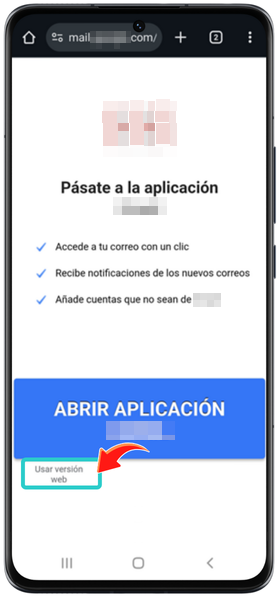
-
Una vez dentro localiza el correo que tenga adjunta la copia del certificado (extensión .PFX o .P12). Al descargar el archivo se inicia el asistente de instalación.
Notas:
- Es posible que debas permitir la descarga de archivos en el navegador.
- También es posible que el sistema pregunte con qué aplicación lo quieres abrir. En ese caso selecciona "Instalador de certificados" de Android.
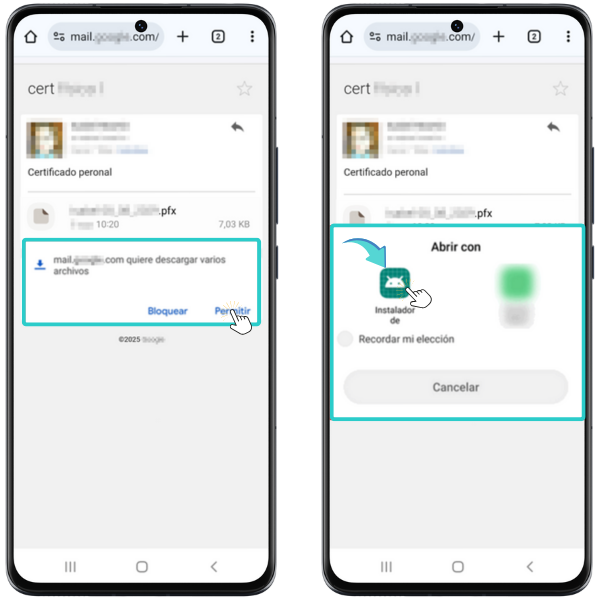
-
Escribe la contraseña de respaldo de la copia y una vez introducida haz clic en "Aceptar". Si no se tiene establecido un Patrón o PIN de bloqueo (en función de la versión de Android puede requerir uno u otro) el sistema no permite la instalación del certificado.
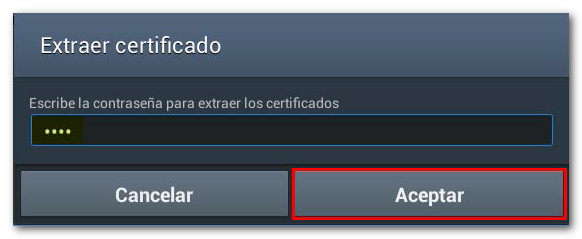
-
Si lo pregunta, elige el tipo de certificado ("Certificado de usuario de VPN y aplicaciones") y pulsa "Aceptar".
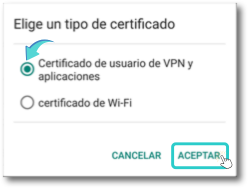
-
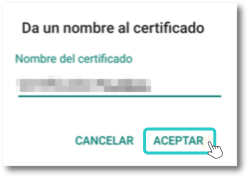
Por último, puede modificarse el "Nombre del certificado" (posiblemente aparecerá un código de letras y números), después haz clic en "Aceptar".
Por último, introduce el PIN o patrón de desbloqueo para finalizar la instalación (si no lo hay, obligará a establecerlo). Si es el primer certificado que se instala también pedirá el PIN del dispositivo. El certificado electrónico queda instalado.
Importar una copia desde cualquier ubicación del dispositivo
Puede importarse el certificado desde cualquier ubicación del dispositivo, no solo desde la memoria SD. Si es desde una memoria SD, accede al icono "Ajustes", "Contraseñas y Seguridad", "Privacidad" "Cifrado y credenciales", "Instalar certificados desde SD.".

Por defecto muestra las copias de certificados disponibles en la tarjeta SD. Una vez se ha importado una copia, desaparece de la tarjeta SD. y por lo tanto del listado. Si no tienes la copia en la tarjeta SD, deberás explorar tus archivos para encontrarlo.
En caso de tener la copia fuera del dispositivo, se puede volver a importar.