Consideraciones previas de uso de la herramienta de soporte remoto Zoom en Android
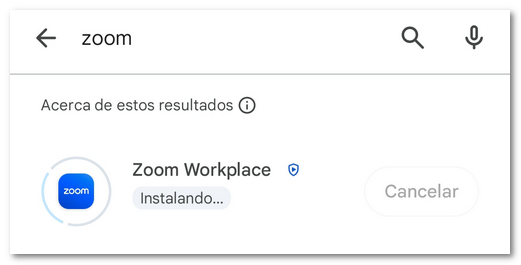
Puedes instalar Zoom desde Play Store.
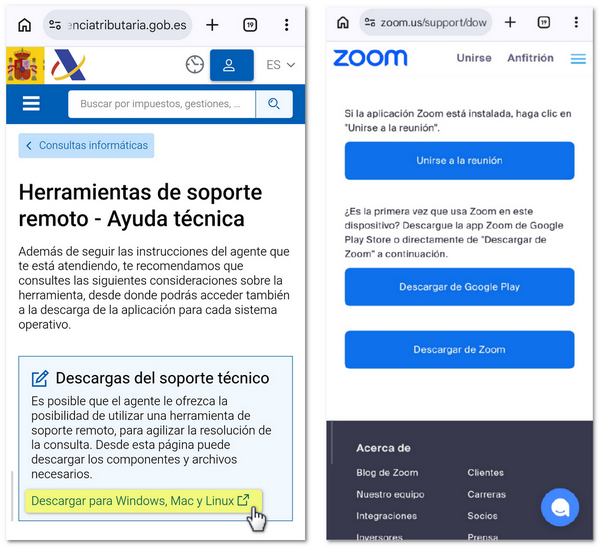
También puedes acceder desde la Sede electrónica de Agencia Tributaria a Consultas informáticas, Herramientas de soporte remoto - Ayuda técnica y pulsar el enlace Descarga para Windows, Mac y Linux. Se abrirá la web de Zoom y se ofrecerán las opciones para Unirse a la reunión: si ya está instalada la aplicación Zoom o para descargarla, tanto de Google Play como desde la propia web de Zoom.
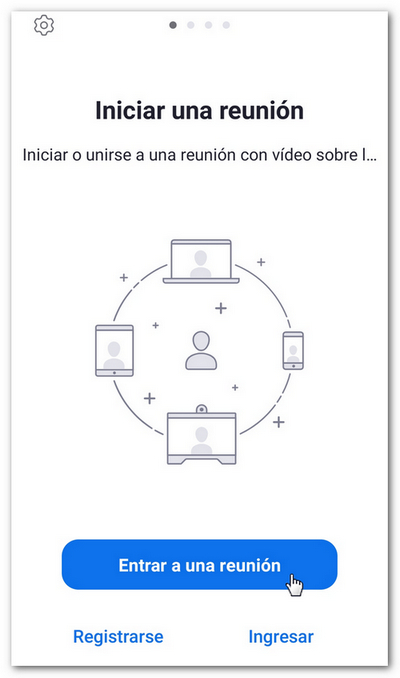
Una vez instalada, abre Zoom y haz clic en Entrar a una reunión.
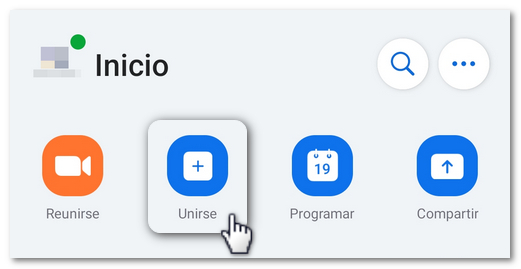
Si ya has iniciado sesión en ZOOM pulsa Unirse.
Introduce el ID que te facilitará el agente, tu nombre (en caso de que no estés ya identificado) y pulsa Unirse. Puedes conectarte sin audio y desactivar el vídeo.
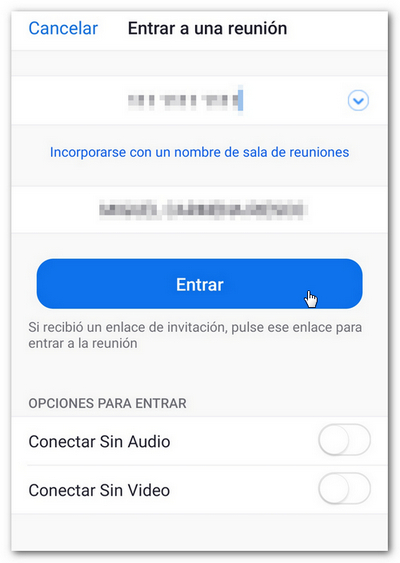
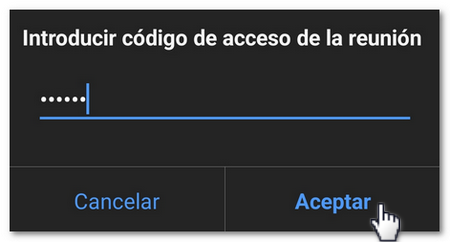
A continuación, incorpora el código de acceso que te facilitará también el agente.
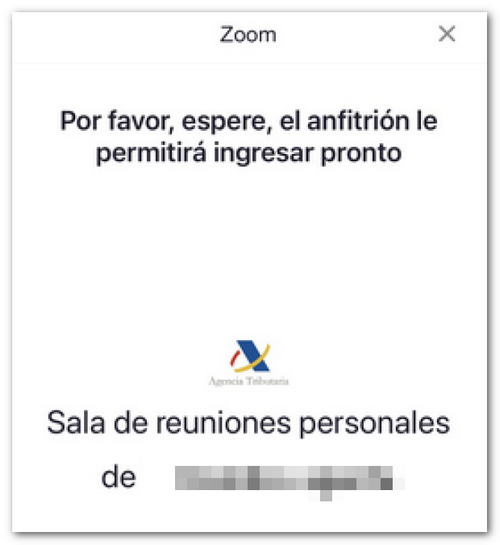
Accederás a a la sala de reuniones del agente. Pulsa Unirse y espera a que el anfitrión admita la conexión para comenzar la reunión.
Compartir pantalla
Pulsa Más, Iniciar Compartir y, a continuación, Pantalla.
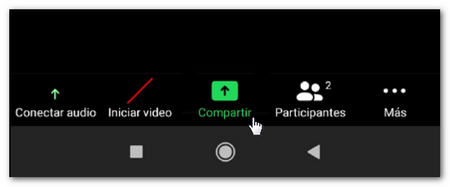
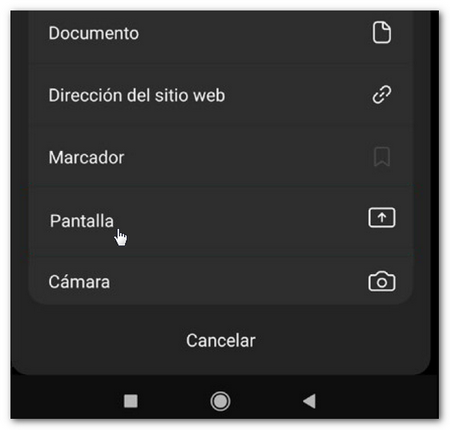
Selecciona si quieres compartir toda la pantalla o una aplicación específica.
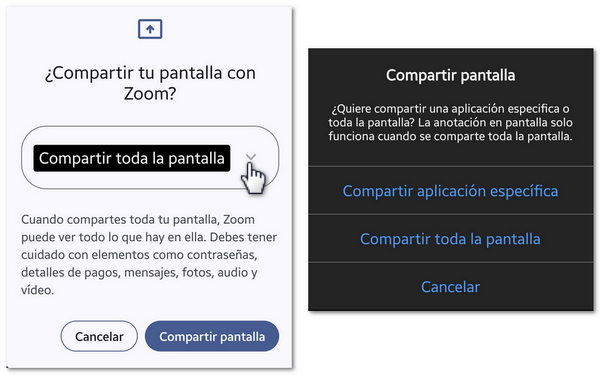
No es necesario otorgar permisos para audio y vídeo.
Finalizar reunión
Para finalizar la reunión con el agente, pulsa el botón Abandonar situado en la esquina inferior derecha.
