Consideraciones previas de uso de la herramienta de soporte remoto Zoom en Mac
Si ya tienes instalado Zoom
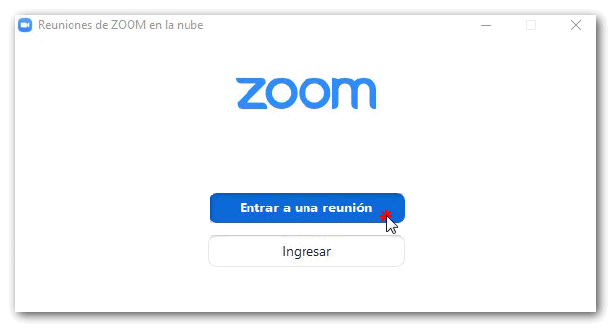
Si la aplicación Zoom ya está instalada en tu equipo, ábrela y haz clic en Entrar o Entrar a una reunión.
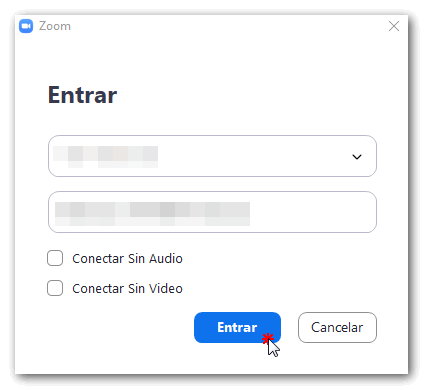
Introduce el ID que te facilitará el agente y pulsa "Entrar".
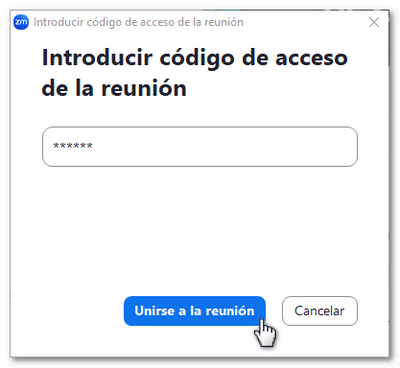
A continuación, incorpora también el código de acceso que te facilitará el agente.
Accederás a una sala de espera, el agente admitirá la conexión y podrás comenzar la reunión.
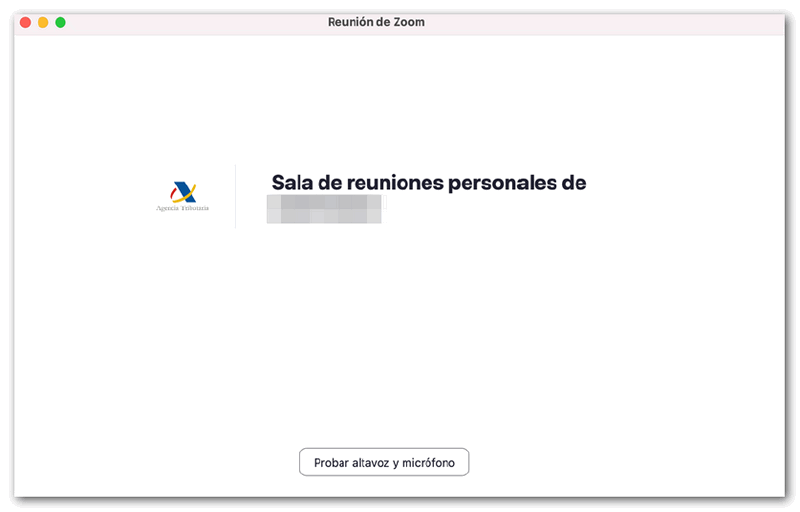
Si la aplicación Zoom no está instalada o lo desconoces
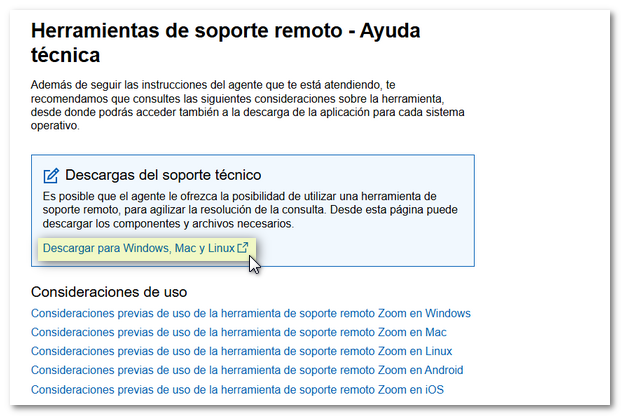
Si no tienes instalado Zoom o no lo sabes con seguridad, accede desde la Sede electrónica a Herramientas de soporte remoto - Ayuda técnica y pulsa "Descargar para Windows, Mac y Linux".
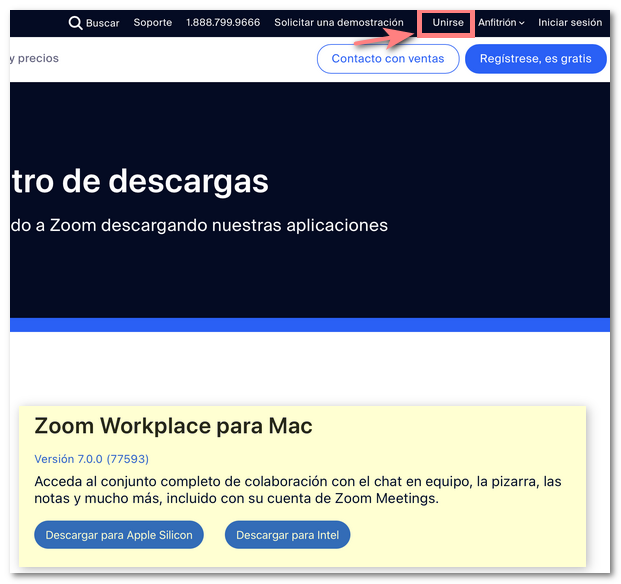
En la parte superior de la página de Zoom pulsa "Unirse". Si lo prefieres, también puedes descargar la aplicación desde la opción correspondiente de la parte inferior.
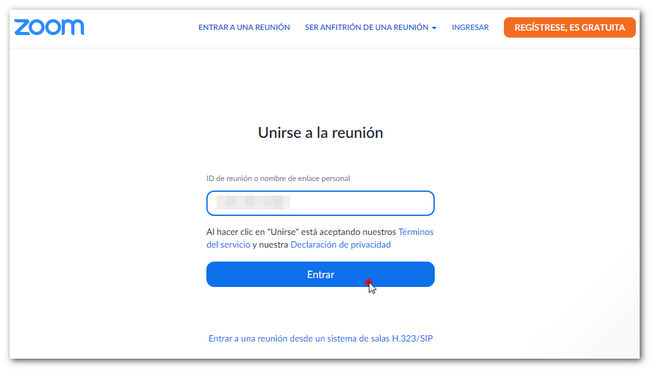
Introduce el ID que te ha facilitado el agente y pulsa "Entrar".
En la siguiente ventana podrás unirte desde el navegador o desde la aplicación Zoom Workplace.
Unirse desde el navegador
Nota: si se utiliza esta opción, es recomendable hacerlo desde un navegador distinto al que vas a utilizar para la resolución de la incidencia o la realización del trámite ya que puede ser necesario reiniciar/restablecer el navegador y esto supondría abandonar la reunión.
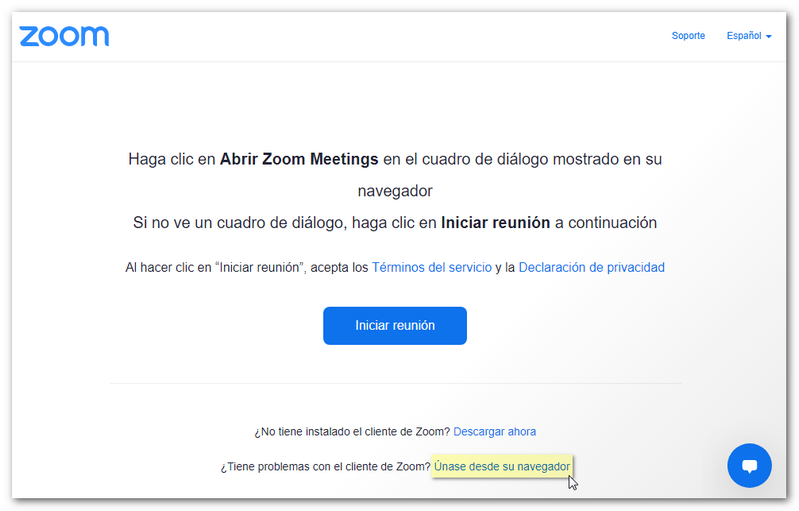
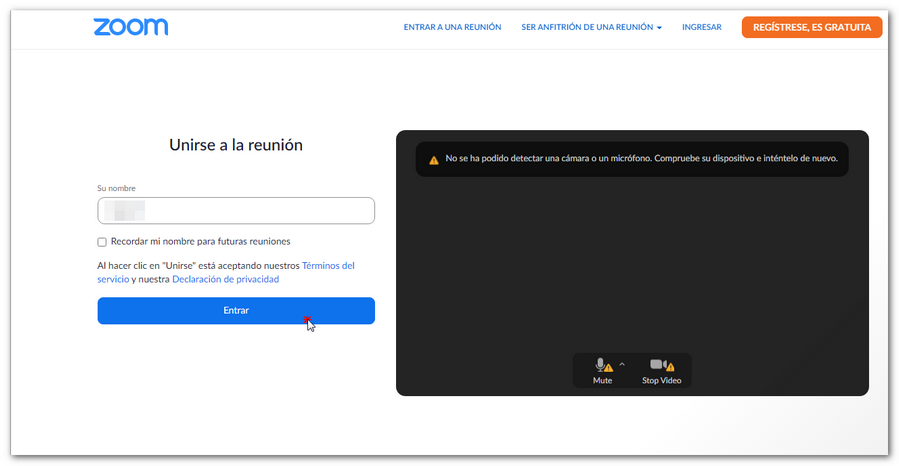
Tras pulsar esta opción, continúa sin cámara ni micrófono, indica el nombre que quieres que se muestre en la reunión y pulsa "Entrar".

Unirse desde la aplicación Zoom Workplace
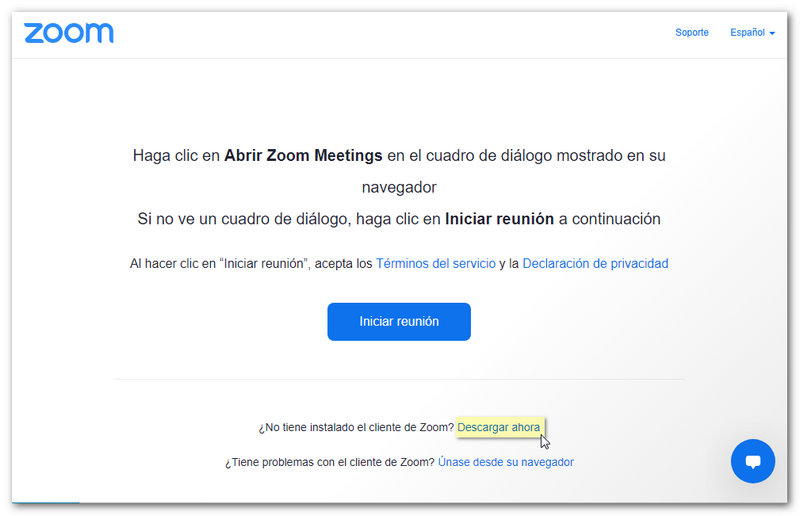
Pulsa "Unirse desde la aplicación Zoom Workplace". Si no está instalada, pulsa "Descargar ahora".
Compartir pantalla
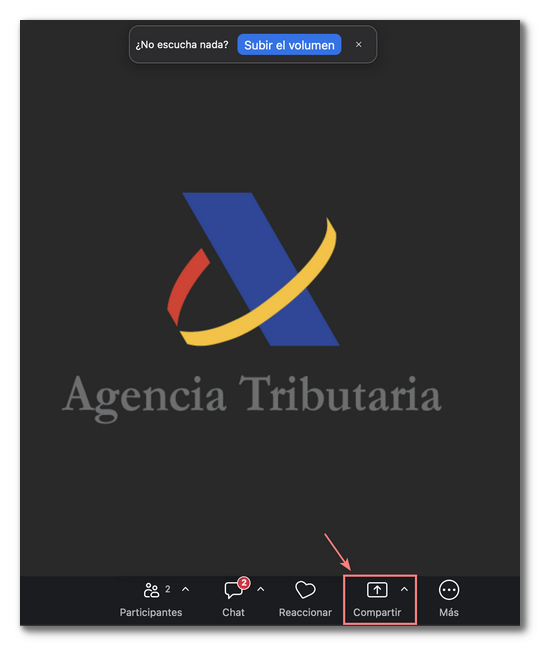
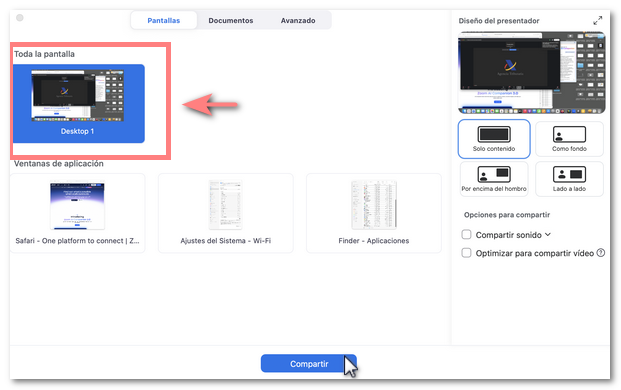
Una vez dentro de la reunión, el agente te pedirá que compartas la pantalla para poder visualizar la incidencia. Pulsa "Compartir pantalla" en la parte inferior, selecciona "Pantalla completa" o "Toda la pantalla" y haz clic en "Compartir".
Finalizar reunión
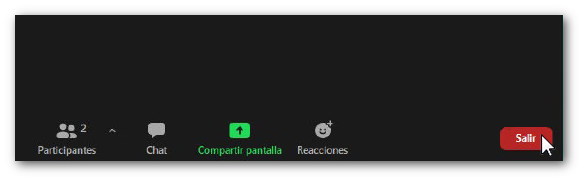
Para finalizar la reunión con el agente, pulsa el botón "Salir" situado en la parte inferior de la pantalla.