Modelo 222
Saltar índice de la informaciónPresentación electrónica del modelo 222
Para la presentación electrónica del modelo 222 puedes utilizar el formulario en línea disponible en la Sede Electrónica de la AEAT, dentro de las gestiones del modelo 222. "Modelo 222. Ejercicio 2026 y siguientes. Presentación"
Este trámite requiere identificarse con certificado electrónico y Cl@ve .
Para visualizar correctamente todas las partes del formulario, antes de acceder, comprueba el zoom y tamaño de letra establecido en el navegador (una vez presentada la declaración puedes volver al zoom y tamaño de letra anterior).
-
En Microsoft Edge, accede los tres puntos horizontales, en zoom selecciona 100% con los signos "+" y "-". Vuelve a los tres puntos horizontales para entrar en "Configuración", selecciona "Apariencia" y en "Fuentes", "Tamaño de la fuente" selecciona "Mediano (recomendado)", en "Zoom de la página" selecciona 100%.
-
En Google Chrome, accede a "Configuración" (desde los tres puntos verticales), "Aspecto", "Tamaño de la fuente" y selecciona "Mediano (recomendado)", en "Zoom de la página" selecciona 100%. También desde "Acercar/alejar" puedes seleccionar el zoom a 100%.
-
En Mozilla Firefox, accede al icono de tres rayas, en "Tamaño" selecciona 100% con los signos "+" y "-", pulsa "Opciones", "General", "Idioma y apariencia" y en "Tipografías y colores" selecciona un tamaño inferior al actual, si no ves correctamente el formulario.
-
En Safari, accede a "Visualización", "Ampliar" o "Reducir".
En la ventana de datos identificativos selecciona el periodo e introduce tus datos identificativos, NIF, apellidos y nombre o razón social. Si deseas importar un fichero generado con el formulario o con un programa ajeno a la AEAT dispones de la opción "Importar" en esta misma ventana. Ten en cuenta que este fichero debe ser de texto y que debe adecuarse al diseño de registro publicado. Puedes encontrar el diseño de registro del modelo 222 para la presentación electrónica en acceso directo "Diseños de registro. Modelos 200 al 299" y en el apartado "Ayuda", "Diseños de registro" al pie de la página web.

El sistema detecta si has estado trabajando en la declaración en una sesión anterior dándote opción a continuar con ella pulsando el botón "Continuar ", si has presentado la declaración o si deseas dar de alta una nueva declaración.

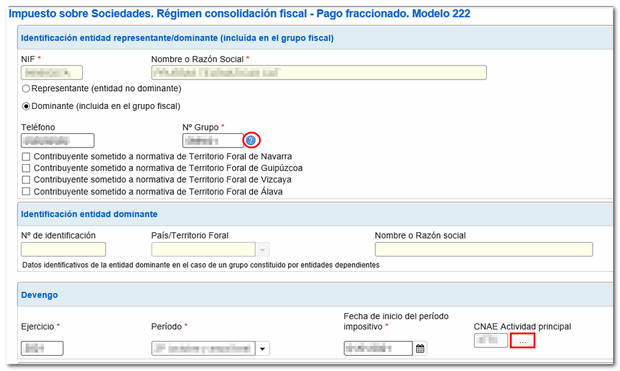
Una vez en el formulario, cumplimenta los datos de identificación, devengo y datos adicionales de la ventana inicial. Para consultar el formato requerido en el campo "Nº Grupo", sitúa el ratón encima del símbolo del icono de interrogación. También puedes consultar el "código CNAE Actividad principal" pulsando el botón con el icno del lápiz situado junto al campo correspondiente.
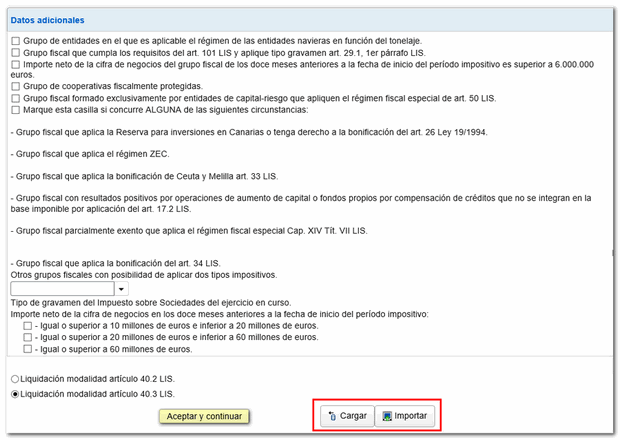
Selecciona el tipo de liquidación según la modalidad del artículo 40.2 LIS o artículo 40.3 LIS y pulsa el botón "Aceptar y continuar". Ten en cuenta que no podrás modificar el ejercicio, período, CNAE Activiad principal y la modalidad de liquidación posteriormente. Te suegrimos que pulses el botón "Validar" de la parte superior antes de continuar.
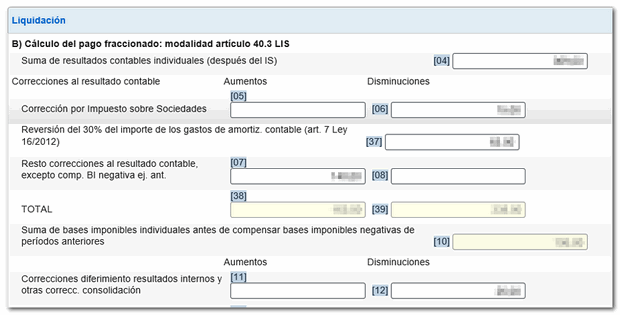
A continuación, introduce los datos de la liquidación según la modalidad del cálculo del pago fraccionado que hayas seleccionado en el paso anterior.
En el caso de que necesites presentar una declaración complementaria, en la parte inferior, marca la casilla correspondiente e intruduce el número de justificante de la declaración anterior.

En la parte superior del formulario se encuentra la botonera con las funciones disponibles:
-
"Borrar declaración" elimina los datos de la declaración en la que estás trabajando para empezar una nueva.

-
El botón "Guardar" te permite almacenar los datos de la declaración en los servidores de la AEAT aunque esté incompleta y contenga avisos o errores. Si ya existe una declaración guardada anteriormente se sobreescribirá. Cuando accedas de nuevo el modelo, en la ventana inicial de identificación, si se detecta que ya hay una sesión guardada y en la que has estado trabajando te dará opción a recuperar los datos con el botón "Continuar".


-
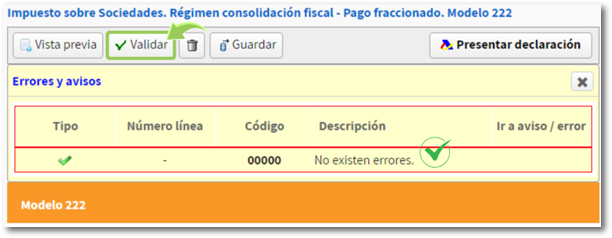
Con el botón "Validar" comprueba si tienes avisos o errores. Aparecerá la pestaña "Errores" con los avisos o errores detectados, a los que puedes acceder para su corrección desde le botón "Ir al Error" o "Ir al Aviso". Recuerda que los avisos ofrecen información relevante que es conveniente revisar, pero no impiden la presentación de la declaración. En caso de que la declaración contenga errores, estos deben ser corregidos.

-
Puedes ver tu declaración antes de presentarla si pulsas el botón "Vista previa", anque no es válida para la presentación de la declaración.


-
Utiliza el botón "Presentar declaración" para presentar la declaración una vez cumplimentada y validada.

En la ventana emergente, selecciona el tipo de declaración.
Si seleccionas la opción A ingresar deberás realizar el pago y obtener el NRC (Número de Referencia Completo de 22 caracteres que sirve como justificante del pago).
En la misma ventana encontrarás el botón "Realizar pago (NRC)", que enlaza directamente con la pasarela para realizar el pago con cargo en cuenta, o mediante tarjeta o Bizum.
También puedes realizar el ingreso desde las gestiones de pago de autoliquidaciones disponibles en la Sede electrónica de AEAT o mediante las opciones ofrecidas por tu entidad bancaria.
La opción "Recuperar un pago previo (NRC)" permite recuperar un NRC de un pago realizado previamente y que se desea incorporar para la presentación de la autoliquidación. Este botón estará disponible solo para presentaciones en nombre propio y con apoderamiento, no para colaboradores sociales, y deben coincidir los datos del: modelo, ejercicio, periodo, NIF del titular e importe a ingresar.
En esta misma ventana también es posible exportar la declaración con el formato del diseño lógico publicado desde el botón "Exportar". El fichero tendrá el nombre "NIF del declarante_ejercicio_periodo.222" y se guardará por defecto en la carpeta de descargas del equipo, aunque puedes seleccionar otra ubicación. Posteriormente puedes recuperar este fichero desde el botón "Importar" en la ventana inicial.
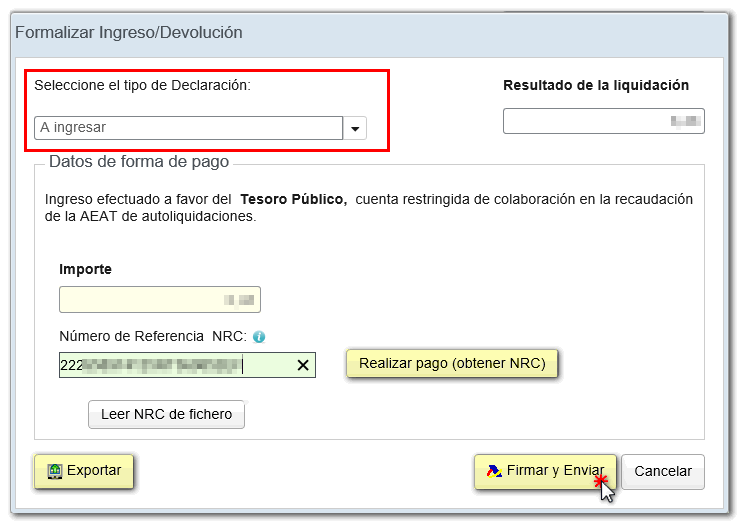
El modelo 222 tiene integrada también la opción de reconocimiento de deuda y pago por transferencia desde una cuenta bancaria abierta en una Entidad de Crédito NO COLABORADORA, escogiendo en el desplegable "Seleccione el tipo de Declaración", "Reconocimiento de deuda y pago por transferencia".
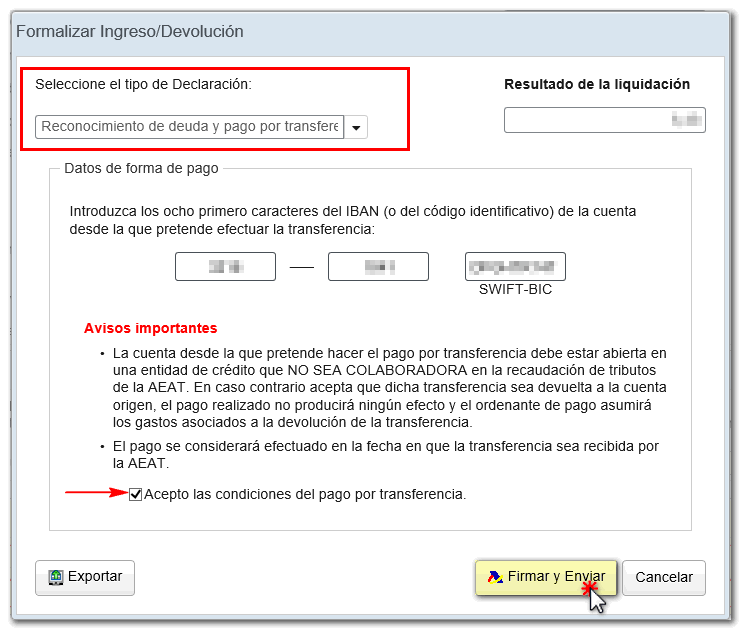
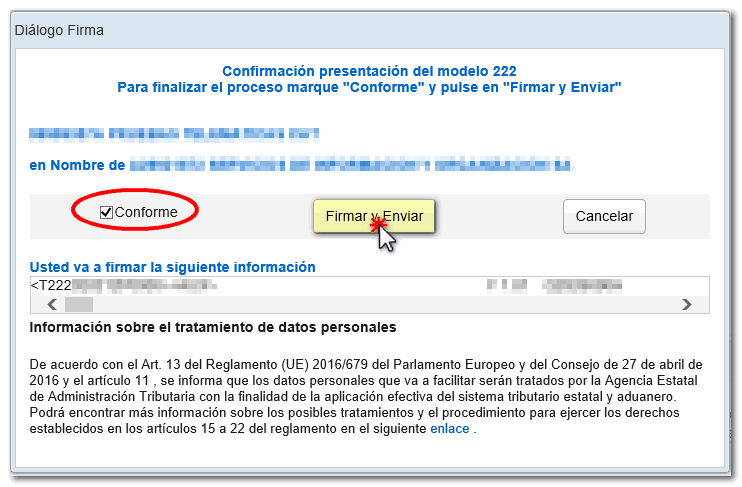
Por último, haz clic en "Firmar y enviar", en la siguiente ventana marca la casilla "Conforme" y pulsa de nuevo "Firmar y enviar" para presentar la declaración.
Si todo es correcto, obtendrás la hoja de respuesta con el mensaje "Su presentación ha sido realizada con éxito" y un PDF incrustado que contiene una primera hoja con la información de la presentación (número de entrada de registro, Código Seguro de Verificación, número de justificante, día y hora de presentación y datos del presentador) y, en las páginas posteriores, la copia completa de la declaración.
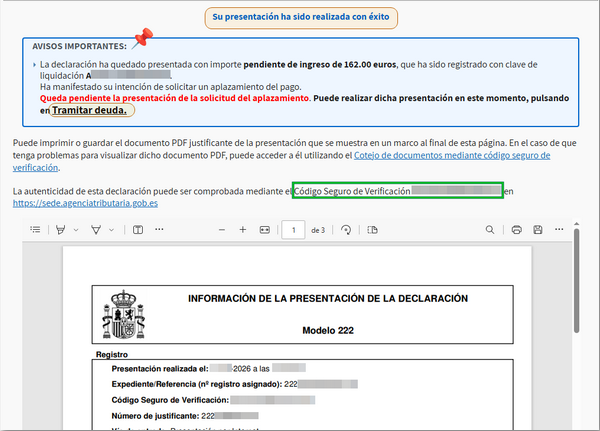
En los casos en los que exista reconocimiento de deuda, en la hoja respuesta de presentación realizada con éxito, se mostrará un enlace para realizar la presentación del aplazamiento o de la solicitud de compensación. Pulsa "Tramitar deuda". A continuación, se abrirá el detalle de la liquidación con los datos del deudor y de la clave de liquidación. Deberás escoger entre una de las opciones disponibles: aplazar, compensar o pagar.