Supuestos habituales de modificación en Renta WEB
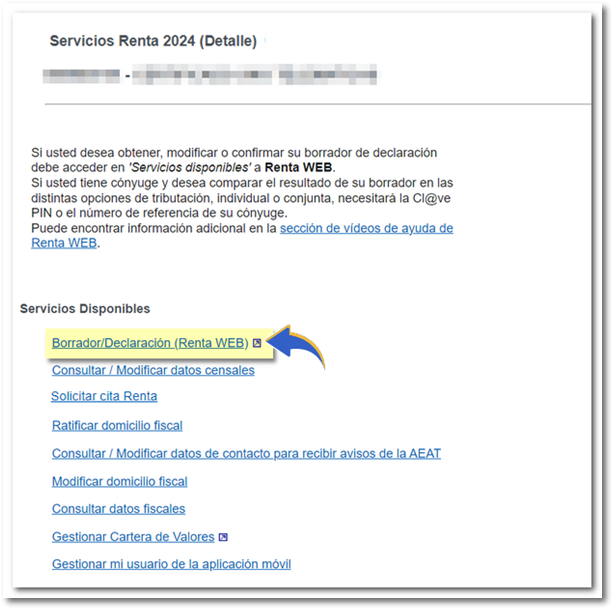
Para incorporar las cuotas satisfechas a sindicatos y colegios profesionales accede al "Servicio tramitación de borrador / declaración (Renta DIRECTA y Renta WEB)", identifícate y dentro de tu expediente en "Servicios Disponibles" haz clic en "Servicio tramitación de borrador / declaración (Renta DIRECTA y Renta WEB)". Verifica los datos de la ventana de datos identificativos y pulsa "Aceptar".
Los datos fiscales se incorporan automáticamente, no obstante, en algunos casos como en las cuotas sindicales o de colegios profesionales, será necesario facilitar información adicional. En este caso, son datos trasladables con información adicional, por este motivo, si deseas incluirlos en la declaración marca la casilla "Sí", no obstante, si no tienes cuotas sindicales que añadir, pulsa "NO".
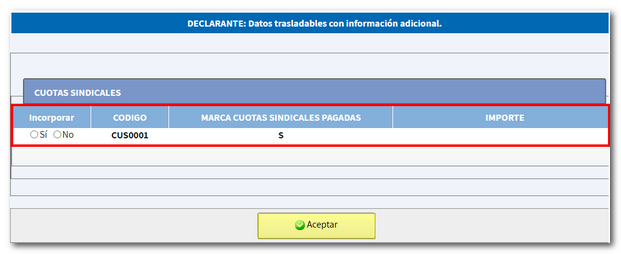
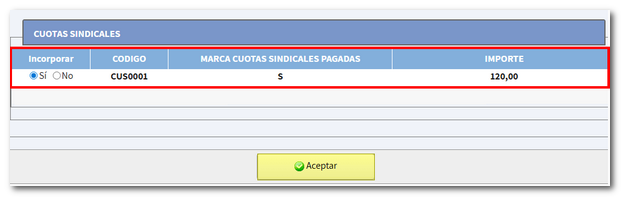
Al pulsar "Sí" se abre la ventana para que indiques el importe.
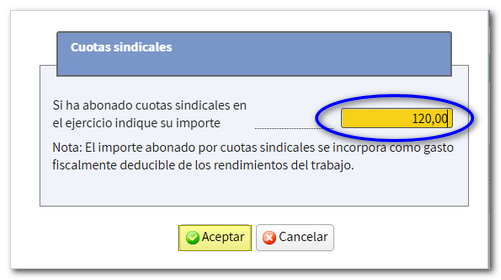
Tras indicar la cantidad abonada a cuotas sindicales, pulsa "Aceptar" para que se refleje esta cantidad en los datos fiscales.
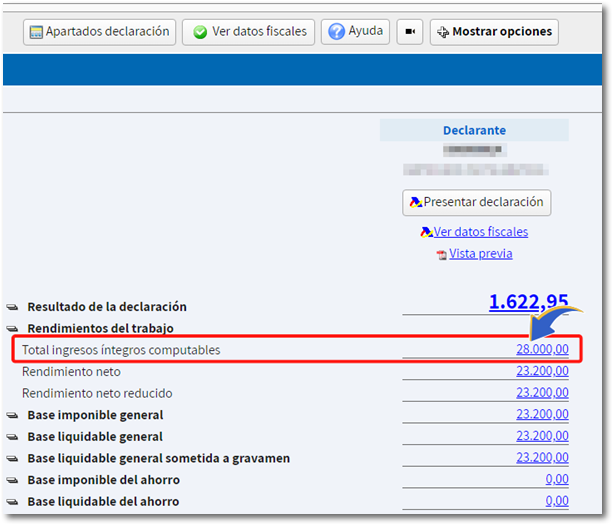
Si no has introducido los importes correspondientes desde la ventana de "Datos trasladables con información adicional" también puedes acceder a las casillas de cuotas sindicales y colegios profesionales desde el apartado "Rendimientos del trabajo" en el "Resumen de declaraciones" y en el concepto "Total ingresos íntegros computables" pulsando sobre el enlace numérico del declarante, cónyuge o resto de declarantes de la unidad familiar para el que se van a incorporar estos datos. Ten en cuenta que no es posible introducir datos en la modalidad conjunta.
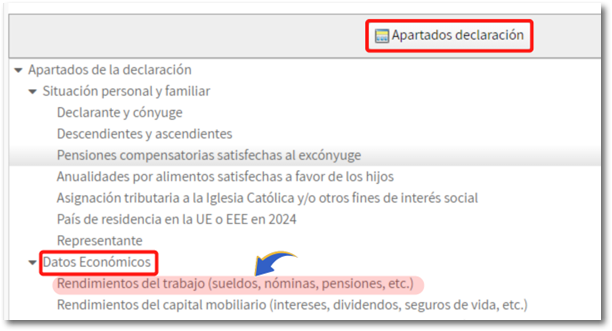
También, dentro de la declaración, puedes acceder desde "Apartados declaración" y en "Datos Económicos" acceder a "Rendimientos del trabajo (sueldos, nóminas, pensiones, etc.)".
Para introducir los datos haz doble clic en la casilla 0003, también, desde las casillas correspondientes 0014 y 0015 o en botón con el icono del lápiz junto a cada casilla.
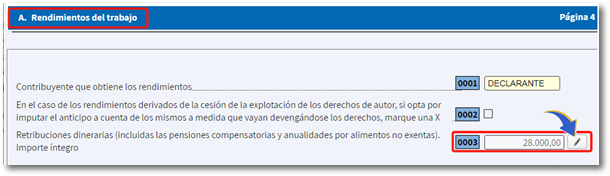
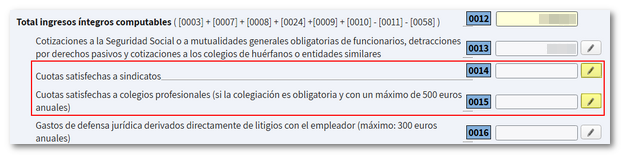
Introduce los importes que procedan y pulsa "Aceptar". Los importes introducidos se reflejarán en las casillas correspondientes de la declaración.
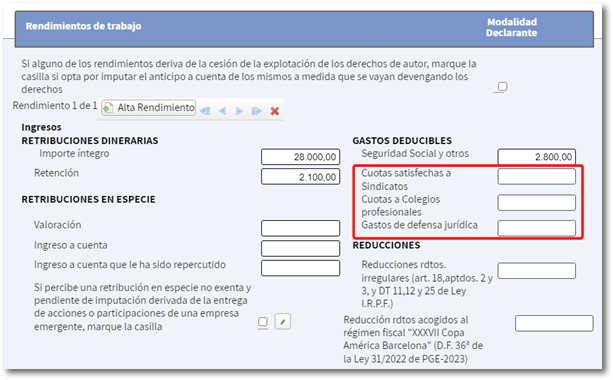
Para comprobar el resultado de la declaración tras las modificaciones vuelve al "Resumen de declaraciones".
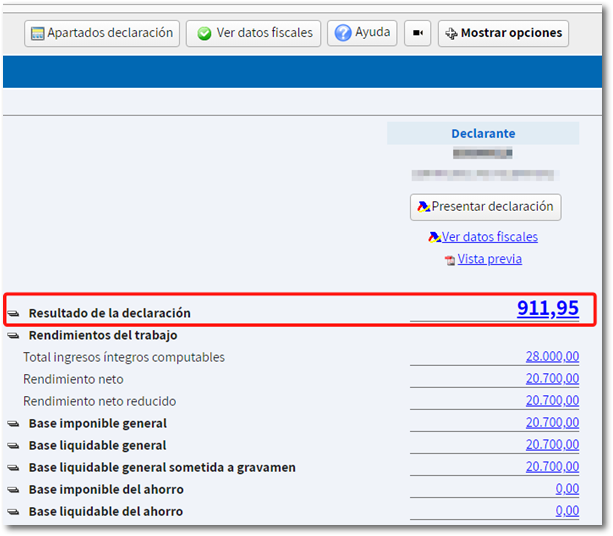
Para incluir esta deducción en tu declaración accede al "Servicio tramitación de borrador / declaración (Renta DIRECTA y Renta WEB)", identifícate y dentro de tu expediente haz clic en "Servicio tramitación de borrador/declaración (Renta DIRECTA y Renta WEB) del apartado "Servicios Disponibles". Verifica los datos de la ventana de datos identificativos y pulsa "Aceptar".
Si no tienes que aportar información adicional para trasladar datos fiscales a la declaración accederás al "Resumen de declaraciones". Localiza el apartado "Cuota diferencial" y accede al enlace numérico situado en el concepto "Deducción por familia numerosa". Ten en cuenta que no es posible introducir datos en la modalidad conjunta.
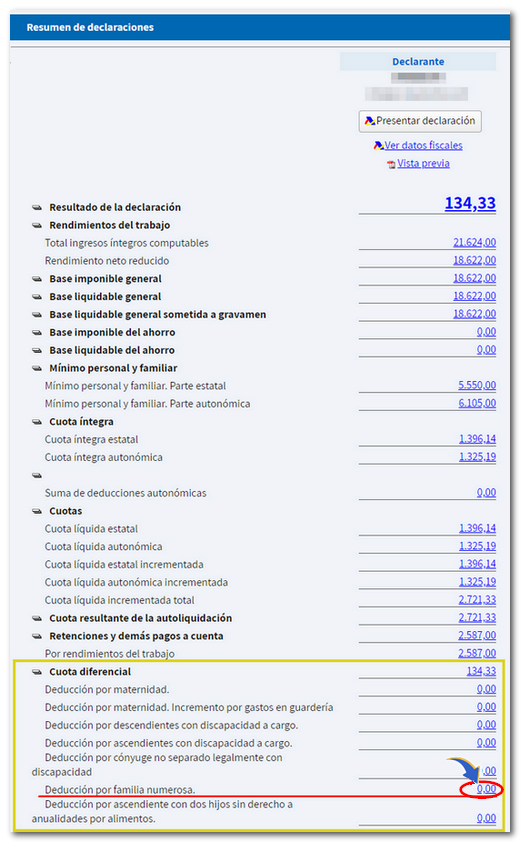
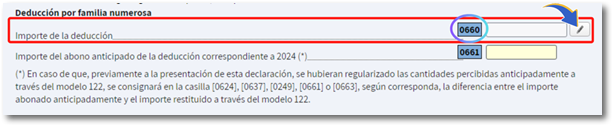
En la ventana de introducción de datos haz doble clic en la casilla 0660 o en el botón con el icono del lápiz junto a la casilla.
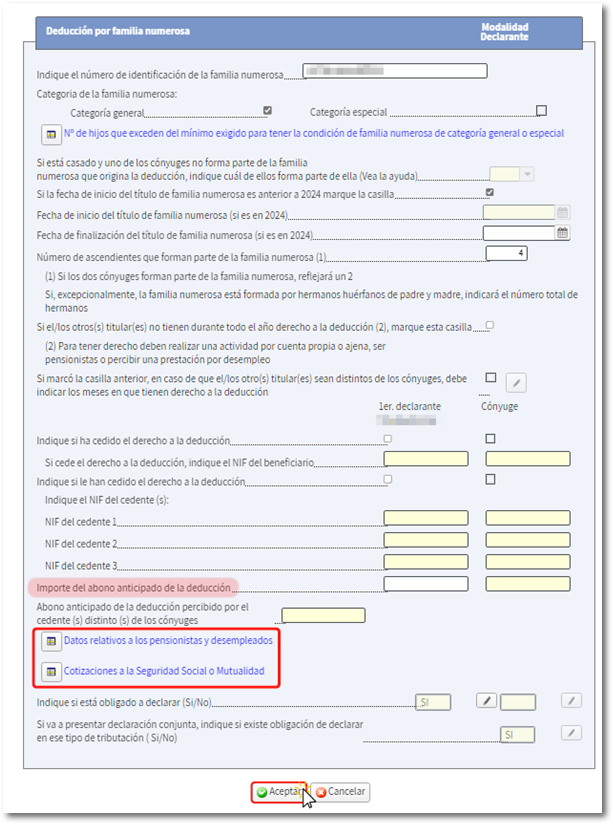
Cumplimenta los datos requeridos, como son el número de identificación de la familia numerosa o informar si has recibido el abono anticipado de la deducción. Comprueba si tienes que completar los datos relativos a los pensionistas o desempleados y las Cotizaciones a la Seguridad Social o Mutualidades. Al terminar pulsa "Aceptar".
El importe de la deducción se reflejará en la casilla correspondiente de la deducción por familia numerosa (0660). 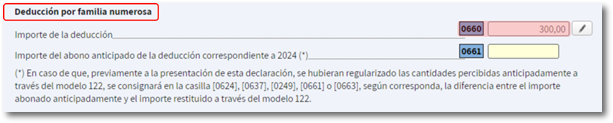
En el "Resumen de declaraciones" podrás ver el resultado actualizado y el desglose de las deducciones aplicadas.
Para incluir esta deducción en tu declaración accede al "Servicio tramitación de borrador / declaración (Renta DIRECTA y Renta WEB)", identifícate y dentro de tu expediente haz clic en "Servicio tramitación de borrador/declaración (Renta DIRECTA y Renta WEB) del apartado "Servicios Disponibles".
Verifica los datos de la ventana de datos identificativos y en el apartado "Hijos menores de 18 años" haz doble clic en el campo "Nombre" o pulsa el icono del lápiz junto al concepto para revisar la información de los hijos que generan esta deducción, o incluirlos si no aparecen.
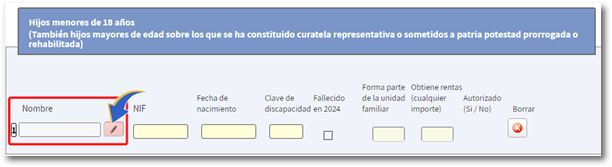
En la ventana emergente aporta los datos identificativos y familiares, después pulsa "Aceptar". Verifica que los datos se han guardado correctamente y pulsa de nuevo "Aceptar".
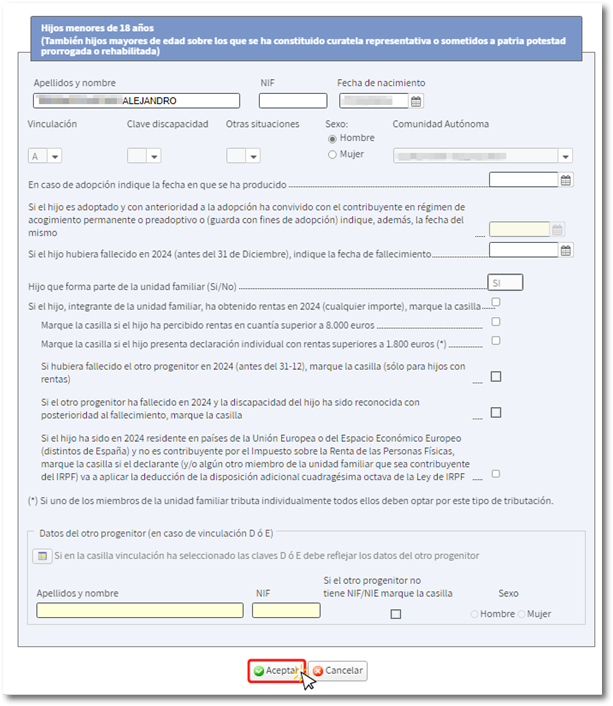
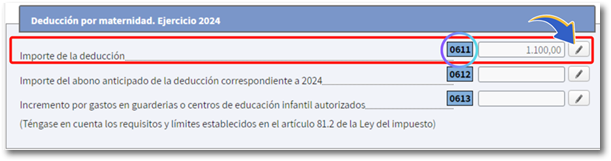
Si no tienes que aportar información adicional para trasladar datos fiscales a la declaración accederás al "Resumen de declaraciones". Con carácter general, el importe de la deducción por maternidad aparecerá ya cumplimentado. Localiza el apartado "Cuota direrencial" y el concepto "Deducción por maternidad". Haz clic en el enlace numérico para acceder al apartado de la declaración en el que comprobar y modificar, si procede, los datos de esta deducción.

En la ventana de introducción de datos haz doble clic en la casilla correspondiente o en botón con el icono del lápiz junto a la casilla 0611 "Importe de la deducción" para editar esta información.
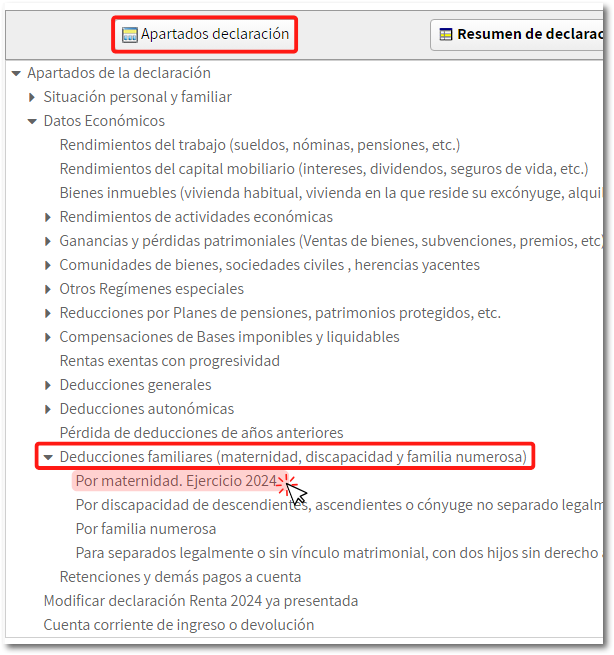
Si la deducción no apareciese inicialmente incorporada a la declaración, desde el "Resumen de declaraciones" haz clic en "Apartados declaración". Localiza el apartado "Deducciones familiares (maternidad, discapacidad y familia numerosa)" y accede al concepto "Por maternidad. Ejercicio 2025".
Haz doble clic en la casilla 0611 del "Importe de la deducción" o en el botón con el icono del lápiz junto a la casilla.
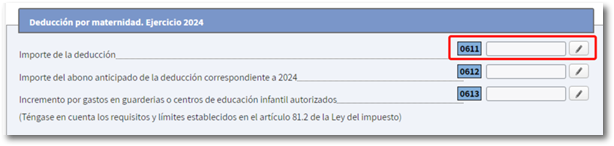
Indica si cumples con los requisitos para aplicarte esta deducción, cómo y desde cuándo. También deberás indicar si has percibido el abono anticipado e incorporar los datos para el incremento por gastos de guardería, si puedes aplicar el incremento por este tipo de gastos a la deducción. Antes de continuar se mostrarán avisos para que revises de nuevo la información introducida.
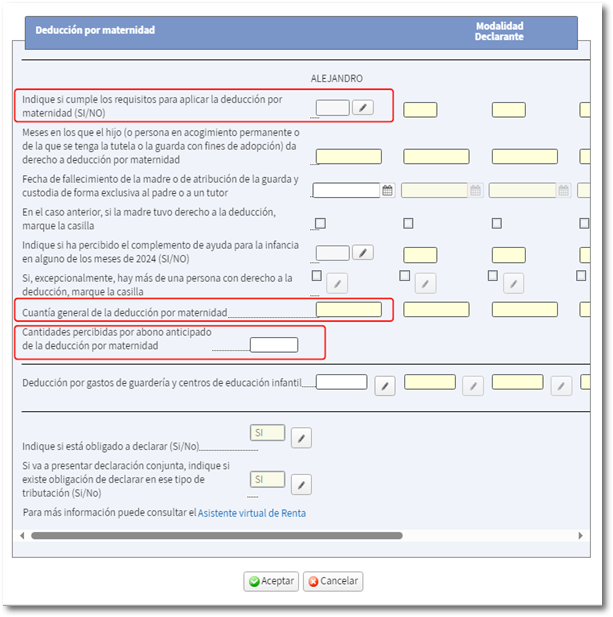
Si se han incluido gastos de guardería, pulsa el botón con el lápiz para indicar los datos referentes a los gastos de guardería.

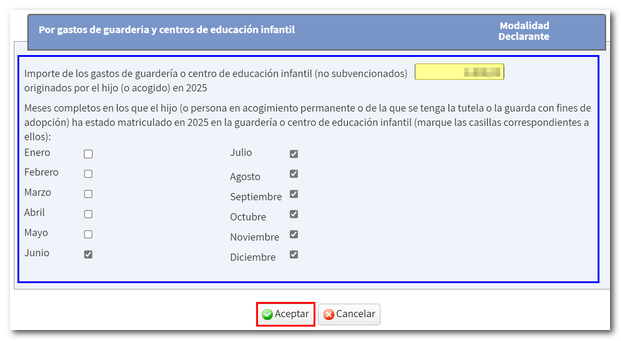
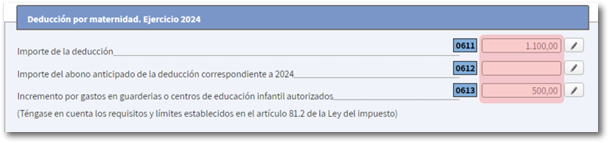
El importe quedará reflejado en la casilla 0611 y los gastos de guardería en la casilla 0613. Ten en cuenta que si alguna deducción no se refleja en las casillas, quiere decir que no aplica.
En la ventana "Resumen de declaraciones" quedará reflejada la deducción aplicada y el resultado de la declaración tras este cambio.

Accede a "Servicio tramitación de borrador / declaración (Renta DIRECTA y Renta WEB)", identifícate y dentro de tu expediente haz clic en "Servicio tramitación de borrador/declaración (Renta Directa y Renta WEB) del apartado "Servicios Disponibles". Verifica los datos de la ventana de datos identificativos y pulsa "Aceptar".
Si no tienes que aportar información adicional para trasladar datos fiscales a la declaración accederás al "Resumen de declaraciones". Ten en cuenta que no es posible introducir datos en la modalidad conjunta.
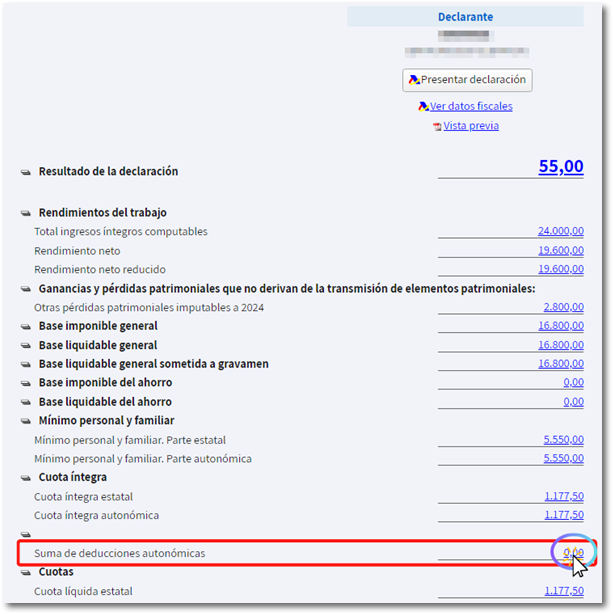
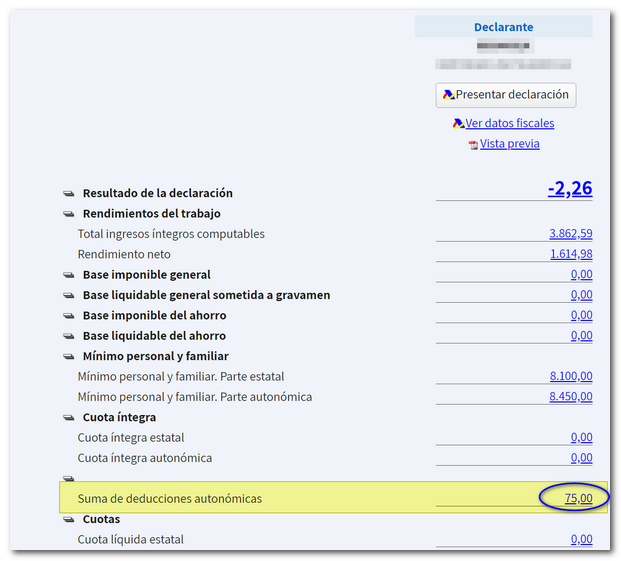
Puedes acceder desde los conceptos del resumen pulsando sobre el enlace numérico del apartado "Suma de deducciones autonómicas" del declarante, cónyuge o resto de declarantes.
O desde "Apartados declaración" en el apartado "Deducciones autonómicas".
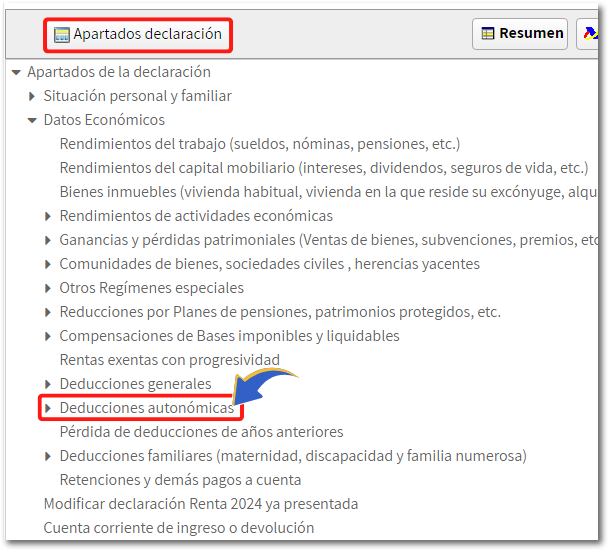
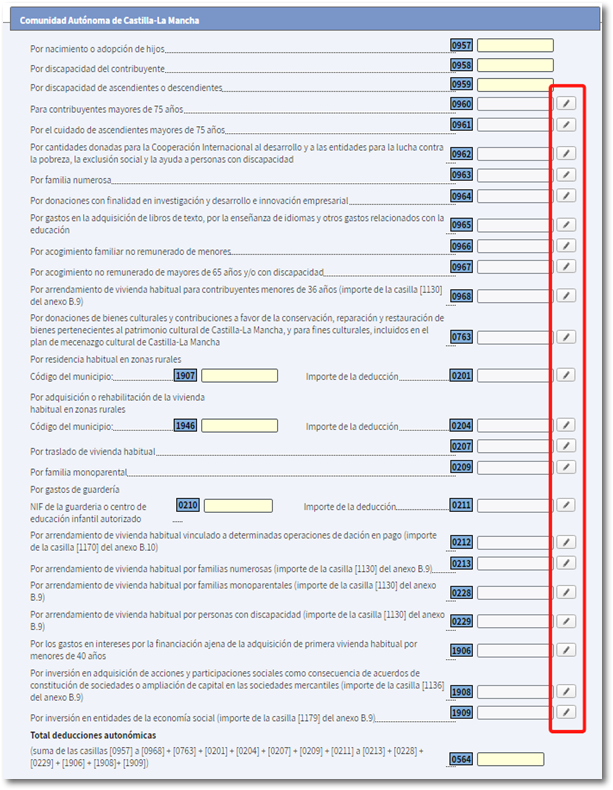
La aplicación te llevará directamente a la relación de deducciones para tu Comunidad Autónoma. Para introducir los datos haz doble clic en el campo o pulsa el icono del lápiz junto al concepto.
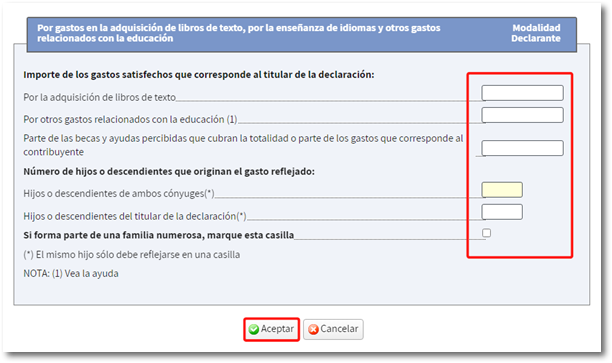
Marca las opciones correspondientes o introduce los datos requeridos.
Si los cambios se han guardado correctamente y tienes derecho a la deducción, en la casilla correspondiente se mostrará la deducción aplicada.
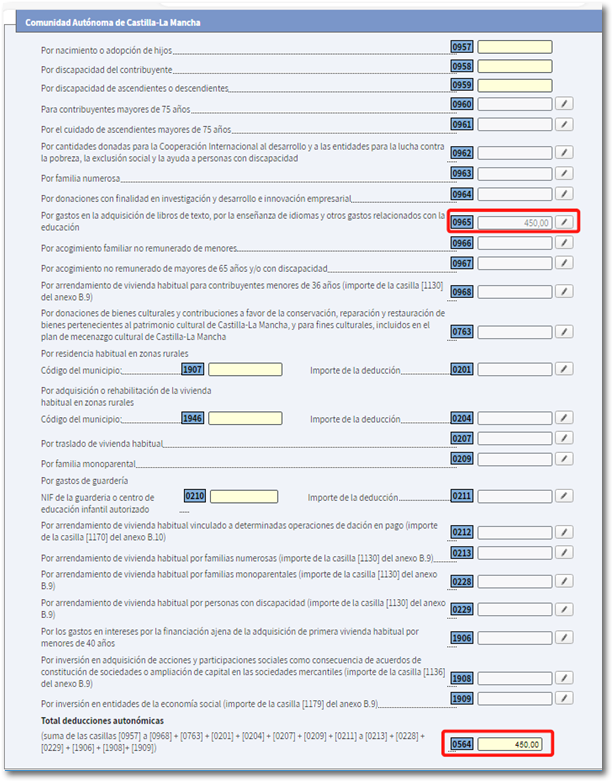
Si no se aplican las deducciones en la declaración, es posible que haya alguna condición que no se cumpla para que se aplique dicha deducción. Puedes comprobar los requisitos que se deben cumplir para que se aplique la deducción, dentro del apartado correspondiente, pulsando sobre el botón "Ayuda" situado en la parte superior con el signo de la interrogación (?).

De vuelta al "Resumen de declaraciones" se reflejarán los importes correspondientes a la deducción.
Accede a "Servicio tramitación de borrador / declaración (Renta DIRECTA y Renta WEB)", identifícate y dentro de tu expediente haz clic en "Servicio tramitación de borrador/declaración (Renta Directa y Renta WEB) del apartado "Servicios Disponibles". Verifica los datos de la ventana de datos identificativos y pulsa "Aceptar".
Podrán aplicar la deducción por alquiler de la vivienda habitual los contribuyentes que cumplan las siguientes condiciones:
-
Que hubieran celebrado un contrato de arrendamiento con anterioridad a 1 de enero de 2015 y siga con el mismo contrato de arrendamiento (ya sea mediante prórrogas sucesivas o bien suscribiendo otro contrato que sea considerado como continuación del contrato de arrendamiento inicial).
-
Que por dichos contratos hubieran satisfecho, con anterioridad a 1 de enero de 2015, cantidades por el alquiler de su vivienda habitual.
-
Que hubieran tenido derecho a la deducción por alquiler de la vivienda habitual en un período impositivo devengado con anterioridad a 1 de enero de 2015, aunque no hubiera ejercitado tal derecho.
- Que la base imponible sea inferior a 24.107,20 euros anuales.
Si no tienes que aportar información adicional para trasladar datos fiscales a la declaración accederás al "Resumen de declaraciones". Ten en cuenta que no es posible introducir datos en la modalidad conjunta.
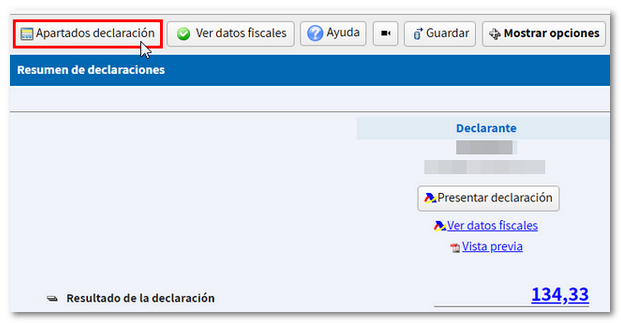
Haz clic en el botón "Apartados declaración".
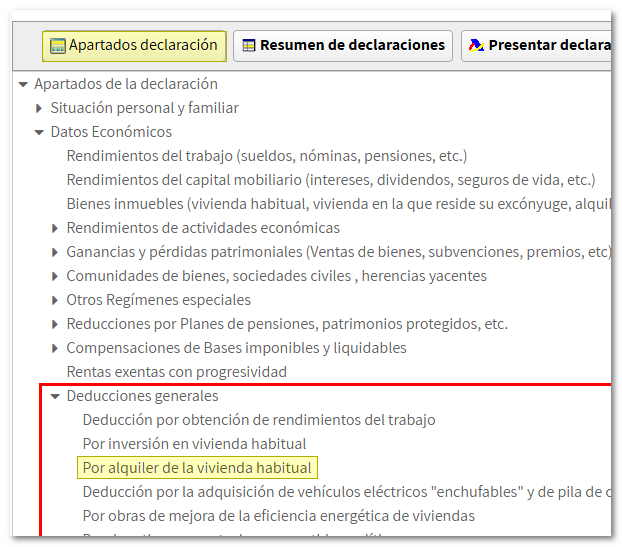
Localiza el apartado "Deducciones generales" y pulsa sobre "Deducción por alquiler de la vivienda habitual".
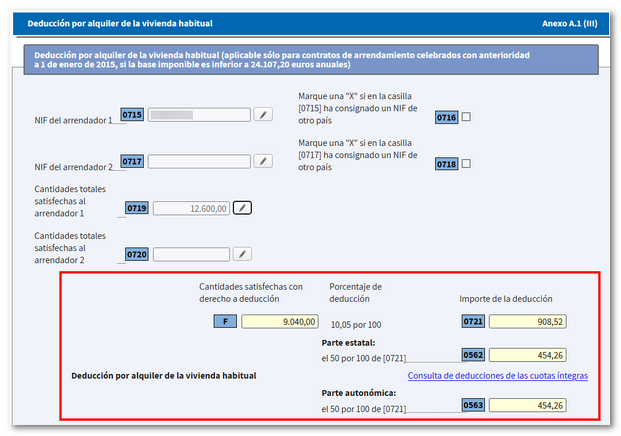
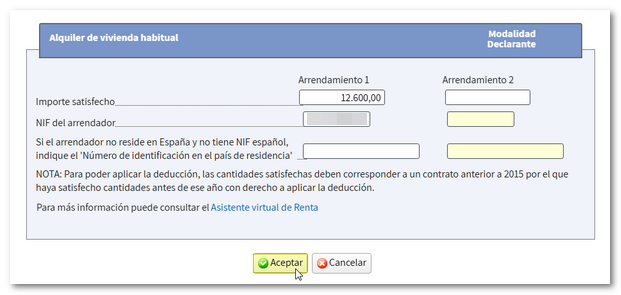
Para acceder a la ventana de introducción de datos haz doble clic en la casilla 0719 o en el botón con el icono del lápiz junto a la casilla.
>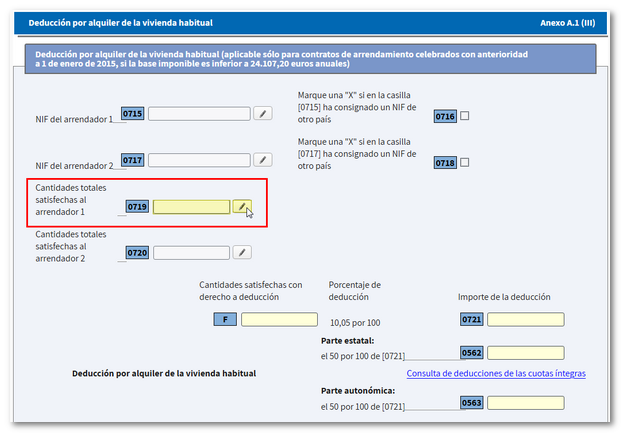
Incorpora el importe satisfecho y el NIF del arrendador. Después, pulsa "Aceptar".
Si los cambios se han guardado correctamente y tienes derecho a la deducción, en las casillas correspondientes se mostrará la deducción aplicada.