Consideracions prèvies d'ús de la ferramenta de suport remot Zoom en Mac
Si ja tens instal·lat Zoom
Si l'aplicació Zoom ja està instal·lada en el teu equip, obri-la i fes clic a Entrar o Entrar a una reunió.
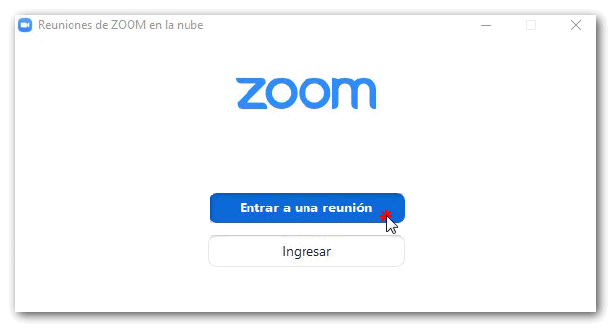
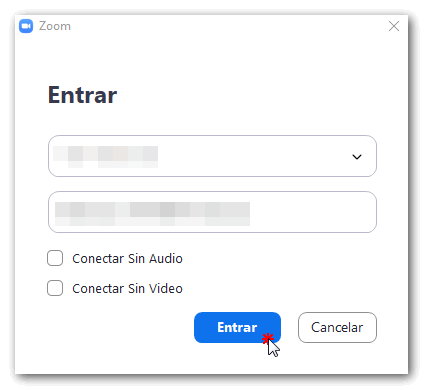
Introduïx l'ID que et facilitarà l'agent i polsa "Entrar".
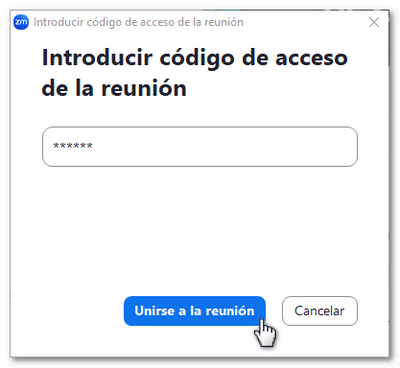
A continuació, incorpora també el codi d'accés que et facilitarà l'agent.
Accediràs a una sala d'espera, l'agent admetrà la connexió i podràs començar la reunió.
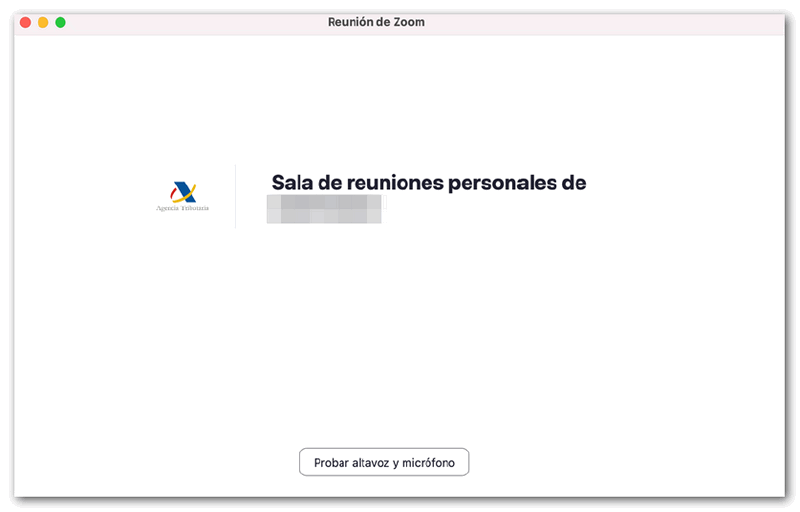
Si l'aplicació Zoom no està instal·lada o el desconeixes
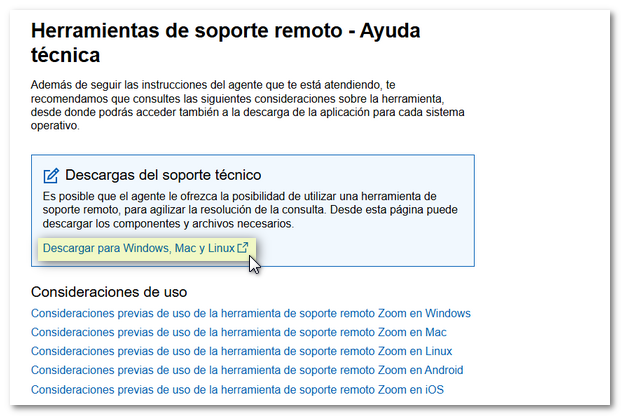
Si no tens instal·lat Zoom o no ho saps amb seguretat, accedix des de la Sede electrònica a Ferramentes de suport remot - Ajuda tècnica i polsa "Baixar per a Windows, Mac i Linux".
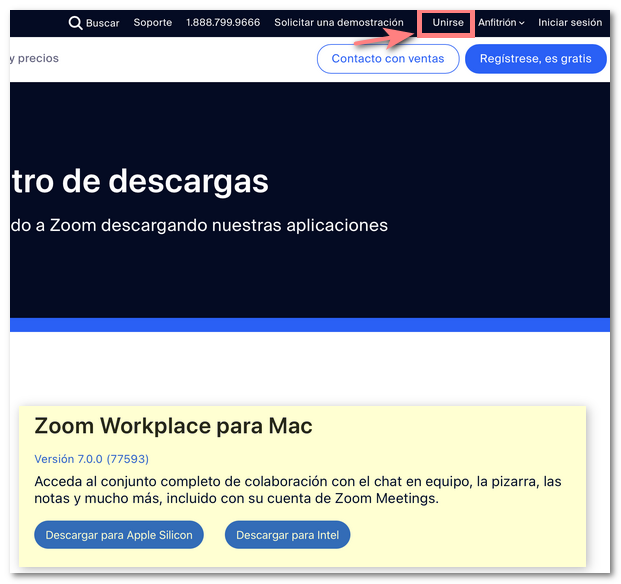
A la part superior de la pàgina de Zoom polsa "Unir-se". Si el preferixes, també pots baixar l'aplicació des de l'opció corresponent de la part inferior.
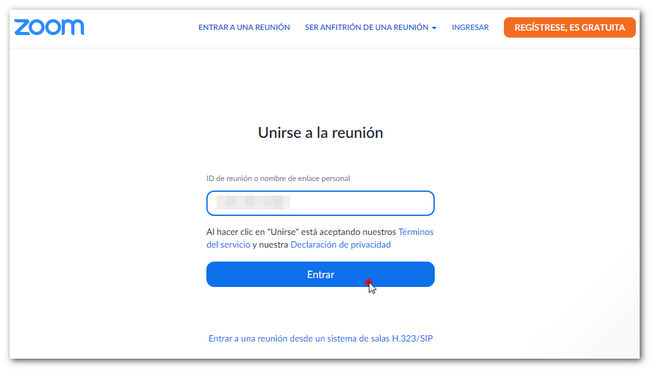
Introduïx l'ID que t'ha facilitat l'agent i polsa "Entrar".
En la següent finestra podràs unir-te des del navegador o des de l'aplicació Zoom Workplace.
Unir-se des del navegador
Nota: si s'utilitza esta opció, és recomanable fer-ho des d'un navegador diferent al que utilitzaràs per a la resolució de la incidència o la realització del tràmit ja que pot ser necessari reiniciar/restablir el navegador i açò suposaria abandonar la reunió.
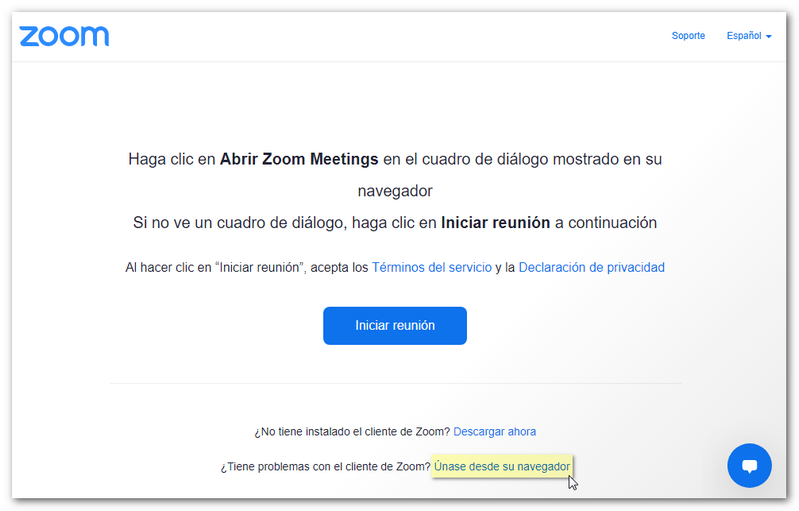
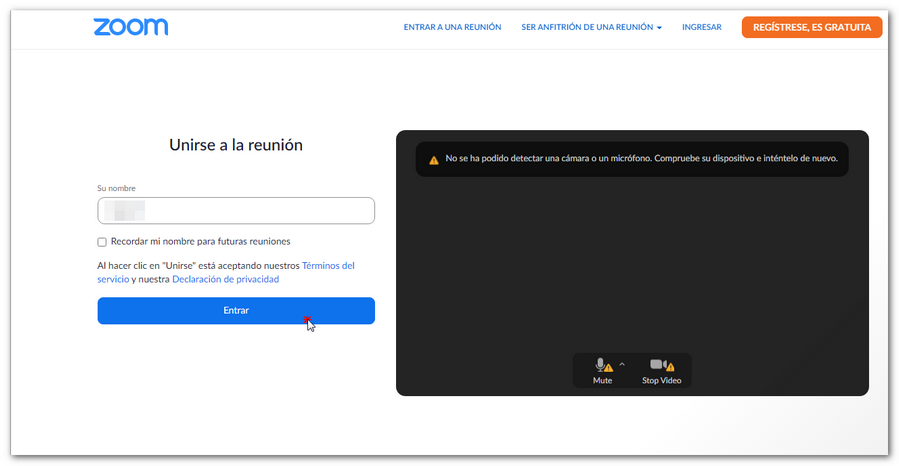
Després de polsar esta opció, continua sense cambra ni micròfon, indica el nom que vols que es mostre en la reunió i polsa "Entrar".

Unir-se des de l'aplicació Zoom Workplace
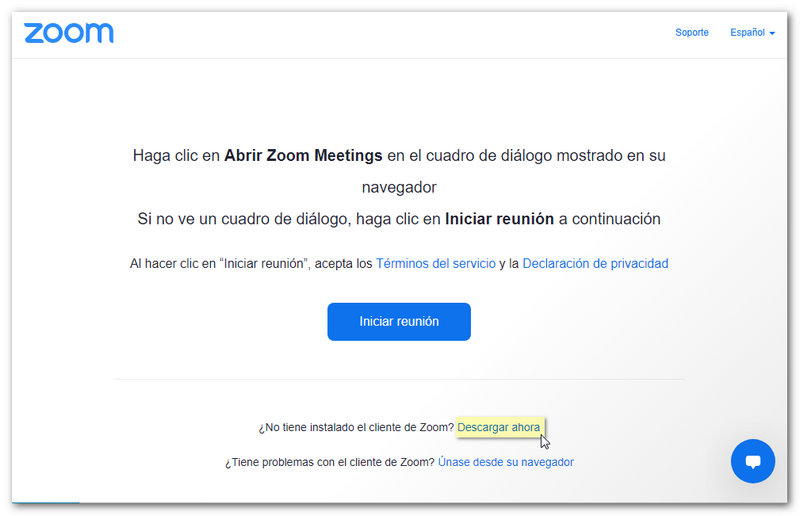
Polsa "Unir-se des de l'aplicació Zoom Workplace". Si no està instal·lada, polsa "Baixar ara".
Compartir pantalla
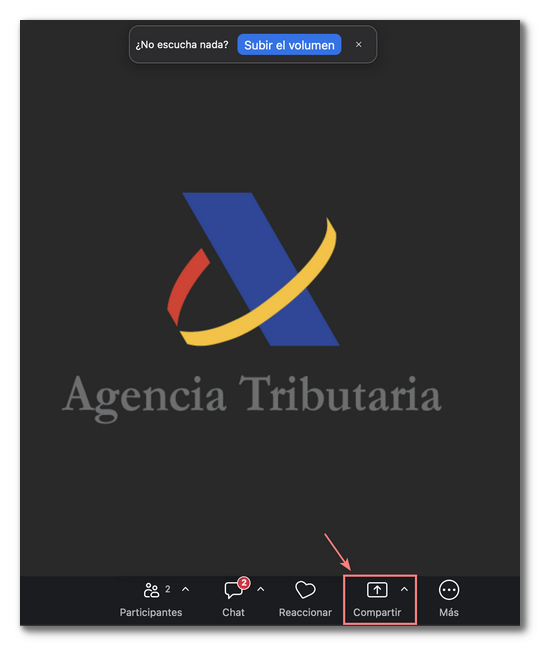
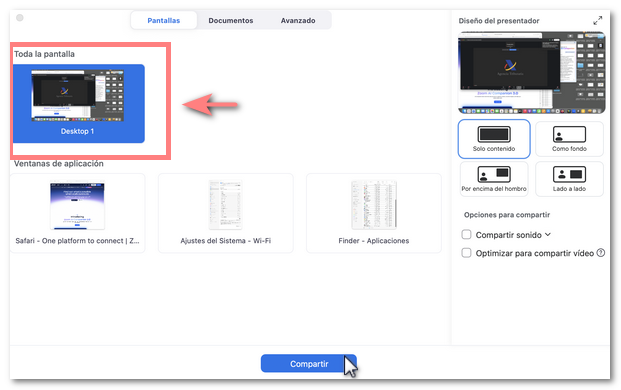
Una vegada dins de la reunió, l'agent et demanarà que compartisques la pantalla per poder visualitzar la incidència. Polsa "Compartir pantalla" a la part inferior, selecciona "Pantalla completa" o "Tota la pantalla" i fes clic a "Compartir".
Finalitzar reunió
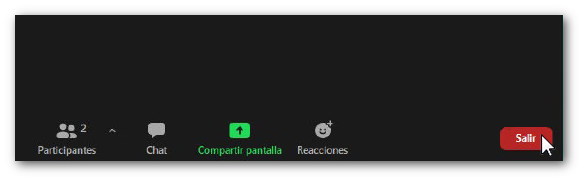
Per a finalitzar la reunió amb l'agent, polsa el botó "Eixir" situat a la part inferior de la pantalla.