Aplicació gratuïta VERI*FACTU de l'AEAT
Saltar índex de la informacióEines de gestió de l'aplicació
Des del menú principal de l'aplicació de facturació de l'AEAT pots gestionar els teus clientes en l'apartat"Altres Serveis", "Clients".
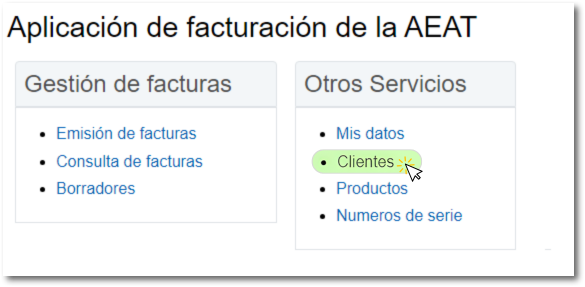
Pots donar d'alta nous clientes, recuperar clients de la teva cartera de clients ja creada, exportar el llistat complet de clients per fer una còpia i posteriorment restaurar-la, importar un fitxer que s'ajusti a l'estructura requerida i esborrar o eliminar un o diversos clientes de la llista.
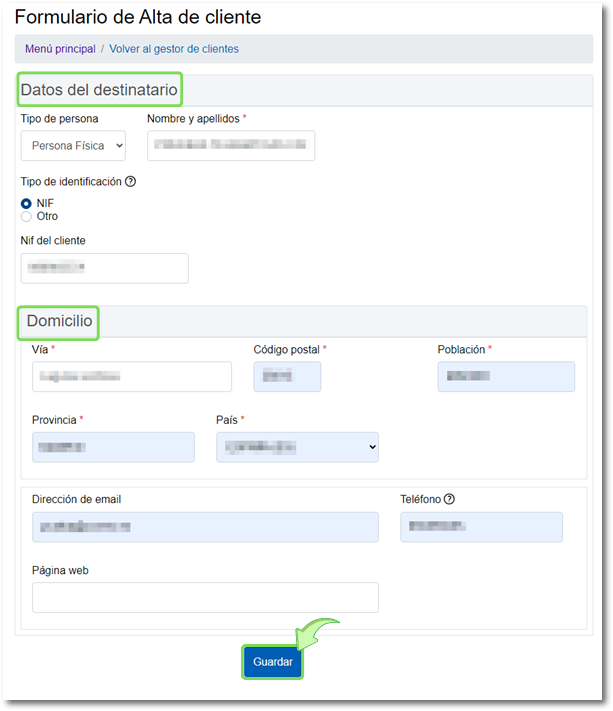
Per crear un nou clienta prem el botó "Nou clienta" situat a la part superior.

En el formulari selecciona el tipus de persona, física o jurídica, i el tipus d'identificació, "NIF" o "Un altre", en cas que marquis "Un altre" hauràs de seleccionar el codi del país del destinatari i el tipus d'identificació. Finalment, complimenta el domicili i prem "Guardar" al final del formulari. No obstant això, si selecionas com tipus d'identificació"Un altre" els camps província i codi postal seran opcionals.
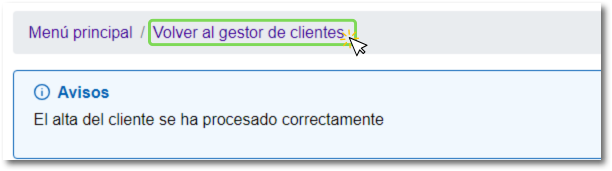
Si l'alta s'ha realitzat correctament t'apareixerà un avís indicant-ho. Prem sobre "Tornar al gestor de clients" a la part superior, on podràs veure el nou clienta en el llistat.
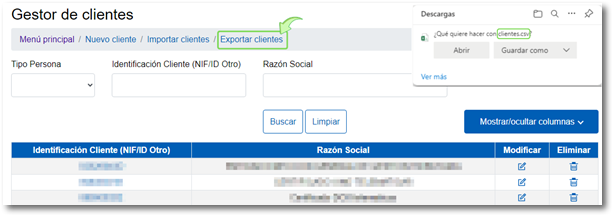
En la llista de clients tens opcions per exportar i importar la llista. Exportant la teva llista obtens una còpia de seguretat dels teus clientes.
Fes clic a "Exportar clients", situat a la part superior, per generar l'arxiu anomenat "clients.csv" amb la totalitat dels registres, es guardarà en la carpeta "Descàrregues" o en la que tinguis establerta en el teu navegador per a les descàrregues.
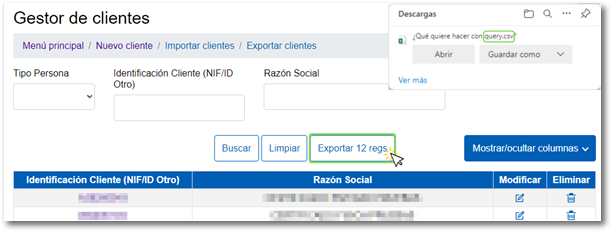
Si la teva llista té més de 10 clients, prem "Més"/"Avançar" i s'activarà un altre botó per exportar la teva llista amb el nom "Exportar X regs" (on X és el nombre de clients de la llista) obtenint un fitxer dit "query.csv".
L'opció"Importar clients" permet carregar un llistat de clientes confeccionat anteriorment. Els fitxers admesos són fitxers de text de pla (per exemple creats amb el bloc de notes o algun altre editor de text).

L'estructura que ha de complir el fitxer que s'importarà és la següent:
Nom o Raó Social#NIF#Dirección#Código Postal#Población#Provincia#Símbolo País#Email#Teléfono#Web
S'han de seguir les següents recomanacions:
- La capçalera és obligatòria, és a dir, la primera línia del fitxer ha d'incloure el contingut anterior: Nom o Raó Social#NIF#Dirección#Código Postal#Población#Provincia#Símbolo País#Email#Teléfono#Web
- Nom o Raó Social i NIF són obligatoris.
- A partir de la direcció si un camp no s'emplena s'ha de deixar un doble claudàtor per especificar que està en blanc. Exemple sense incloure telèfon: Email##Web
Exemples:
Raó Social#NIF#Calle la Surt-li 1#28002#Madrid#Madrid#ES# yo@yo.com#910000000#www.lasalle.com#
Nom Cognom1 Apellido2#NIF#Calle Julian Pinto 20#28002#Madrid#Madrid#ES# yo@yo.com#910000000#www.julian.com#
Nom Cognom1 Apellido2#NIF#Calle Pili Latorre 20#28002#Madrid#Madrid#ES# yo@yo.com#910000000#www.pili.com#
Raó Social#NIF#Calle Serveis Rotonda 3#21047#Alicante#Alicante#ES
Nom Apellido1#NIF#Calle Serveis Rotonda 3#21047#Alicante#Alicante#ES##9122021212#www.luisi.com#
Nom Apellido1#NIF#########
El gestor de clients et permet esborrar diversos clientes a la vegada utilitzant el botó "Esborrament múltiple de clients".
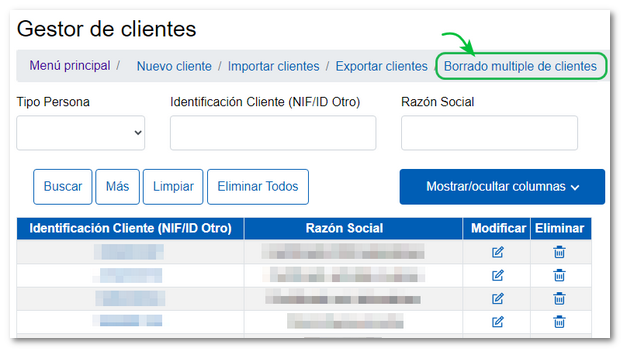
En prémer s'obre una finestra en la que pots seleccionar els clientes que desitges esborrar. Una vegada marcats, prem el botó "Eliminar selecció". No obstant això, des del botó "Seleccionar registres" pots marcar tots els mostrats de la llista, desmarcar els mostrats i desmarcar tots.
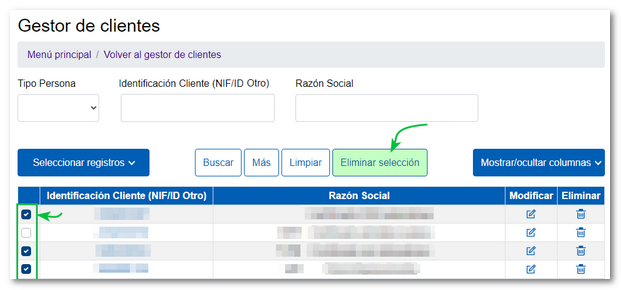
En la següent finestra et apartecerá el llistat dels clientes seleccionats, si estàs d'acord prem "Confirmar". Obtindràs un avís amb el llistat de clientes eliminats.

També pots eliminar només un clienta prement la icona de la paperera de la columna "Eliminar" o eliminar TOTS els clientes de la llista prement el botó "Eliminar tots".
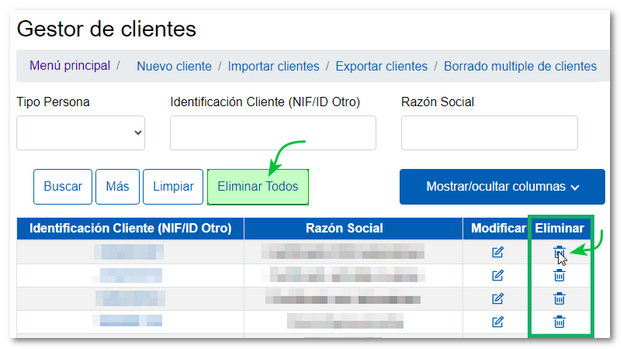
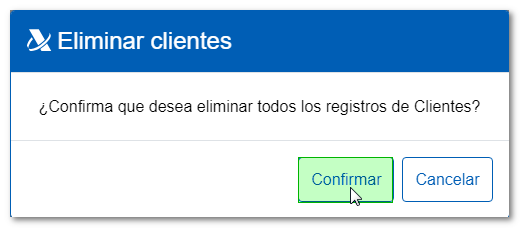
Abans d'eliminar tota la llista hauràs de confirmar aquesta decisió.
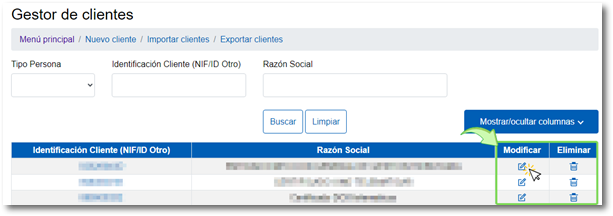
En el llistat de clients es troba l'opció per "Modificar" un clienta de la llista prement en la icona corresponent, té en compte que certs camps no es podran modificar, per exemple, el camp "Tipus d'identificació NIF /ID Un altre". També disposes del botó "Mostrar/ocultar columnes" per seleccionar les columnes que més t'interessin.
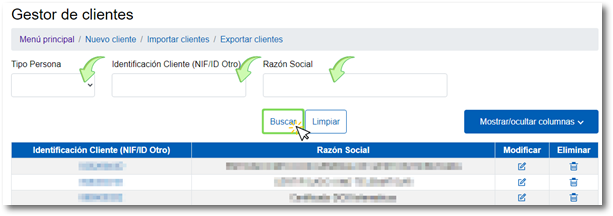
També pots fer una cerca de clients. Pots establir un filtre mitjançant la selecció del tipus de persona, física o jurídica, o obtenir una cerca més detallada complimentant la casella "Identificació Client (NIF /ID Un altre)" o la casella "Nom i cognoms/Raó social".
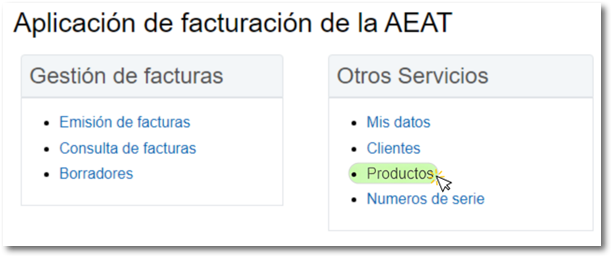
Des del menú principal de l'aplicació de facturació de l'AEAT pots gestionar els productes i serveis en l'apartat"Altres Serveis", "Productes".
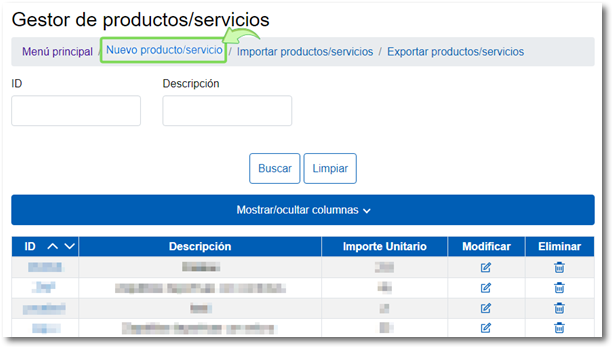
Pots crear un llistat de productes i serveis per a posteriorment afegir-los a les teves factures fàcilment. Per donar d'alta un producte o servei fes clic en "Nou producte/servei" situat a la part superior.
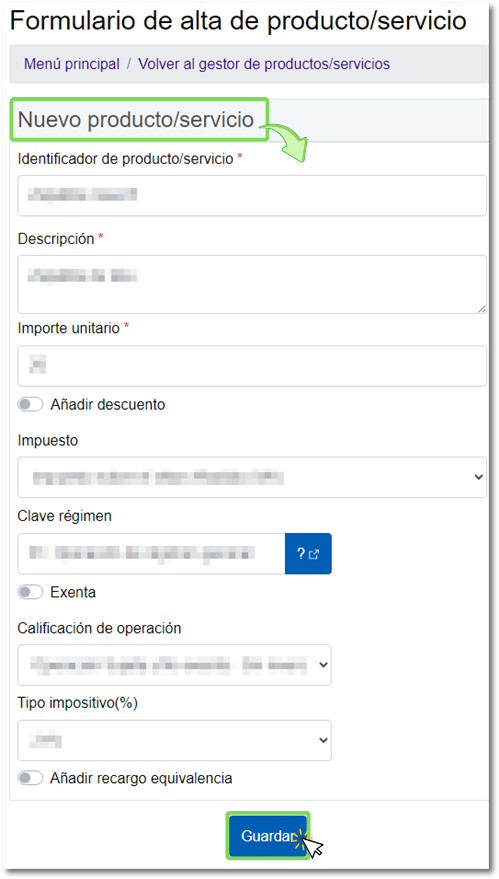
Completa el formulari i prem "Guardar". Et sortirà un avís indicatiu, prem "Tornar al gestor de productes/serveis".
També tens les opcions per exportar i importar una llista de productes/serveis.
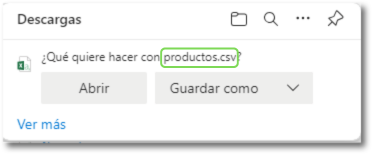
Fes clic a "Exportar productes/serveis" per obtenir l'arxiu"productes.csv" que es guardarà en la carpeta "Descàrregues" o en la que tinguis establerta en el navegador per a les descàrregues. Pots obrir i modificar aquest llistat (per exemple amb Excel o amb algun editor de textos).
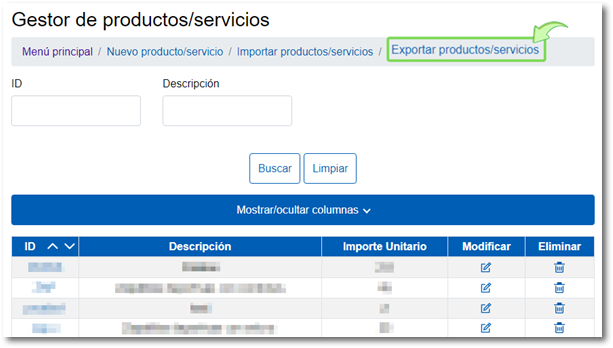
L'opció"Importar productes/serveis" situat a la part superior, permet carregar un llistat de productes o serveis confeccionat anteriorment amb fitxers de text pla, per exemple amb el bloc de notes o algun altre editor de text.
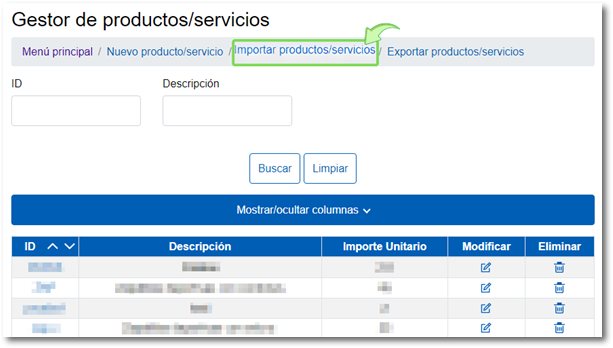
L'estructura que ha de complir el fitxer que s'importarà és la següent:
ID#Descripción#Precio Unitario#Concepto Descuento#Importe Descuento#Código IVA/IPSI/IGIC#Código Clau Régimen#Código de Qualificació Operació o Operació Exenta#Tipo Impositivo#Tipo Recàrrec d'Equivalència
S'han de seguir les següents recomanacions:
- La capçalera és obligatòria, és a dir, la primera línia del fitxer ha d'incloure el contingut anterior: ID#Descripción#Precio Unitario#Concepto Descuento#Importe Descuento#Código IVA/IPSI/IGIC#Código Clau Régimen#Código de Qualificació Operació o Operació Exenta#Tipo Impositivo#Tipo Recàrrec d'Equivalència
- ID és un identificador únic que triarem per al nostre producte (sense espais)
- ID, descripció i import unitari són obligatoris
- S'admeten imports unitaris amb decimals. El separador entre la part sencera i la decimal ha de ser el caràcter punt ".".
- Si un camp no estigués es deixaria en blanc indicant-ho amb doble claudàtor “##”. Exemple on faltaria Concepte Descompte i Import Descompte: Preu Unitario###S1
Exemples:
IDPROD1#Descripción Productes 1#120###01#01#S1#21##
IDPROD2#Descripción Productes 2#120###01#01#S1#10#1.4#
IDPROD3#Descripción Productes 3#120 ###01#01#E1###
IDPROD4#Descripción Productes 4#120########
IDPROD5#Descripción Productes 1#120.25###01#01#S1#21##
El gestor de productes/serveis et permet esborrar diversos productes/serveis a la vegada utilitzant el botó "Esborrament múltiple de productes/serveis
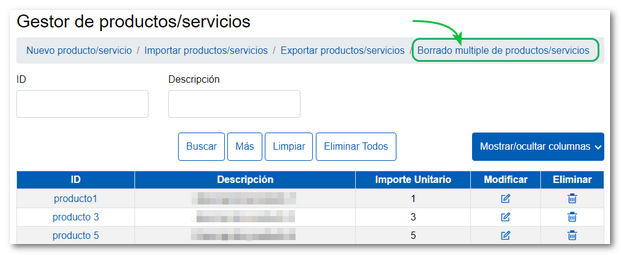
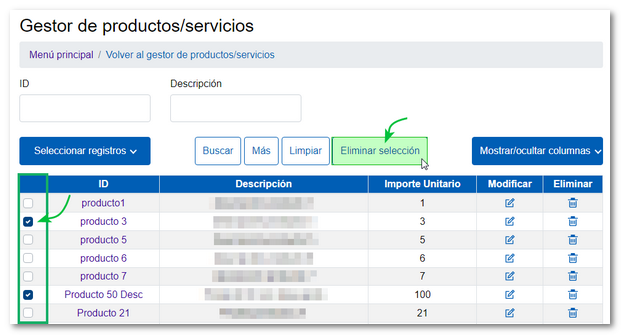
En prémer s'obre una finestra en la que pots seleccionar els productes/serveis que desitges esborrar. Una vegada marcats, prem el botó "Eliminar selecció". No obstant això, des del botó "Seleccionar registres" pots marcar tots els mostrats de la llista, desmarcar els mostrats i desmarcar tots.
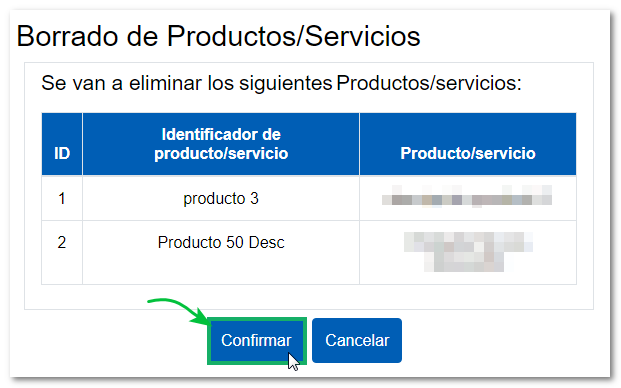
En la següent finestra et apartecerá el llistat dels productes/serveis seleccionats, si estàs d'acord prem "Confirmar". Obtindràs un avís amb el llistat de productes/serveis eliminats.
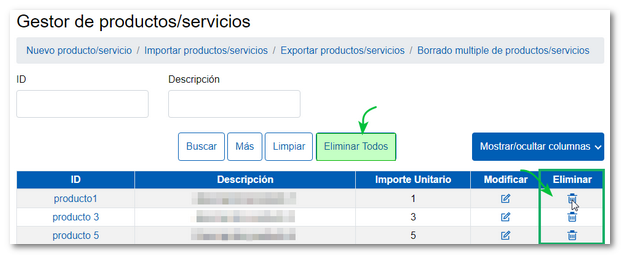
També pots eliminar només un producte/servei prement la icona de la paperera de la columna "Eliminar" o eliminar TOTS els productes/serveis de la llista prement el botó "Eliminar tots".
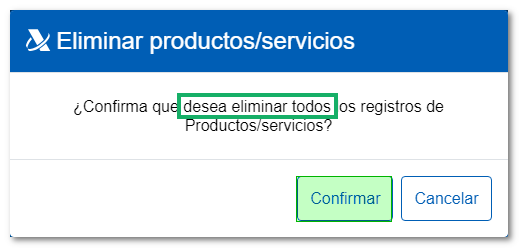
Abans d'eliminar tota la llista hauràs de confirmar aquesta decisió.
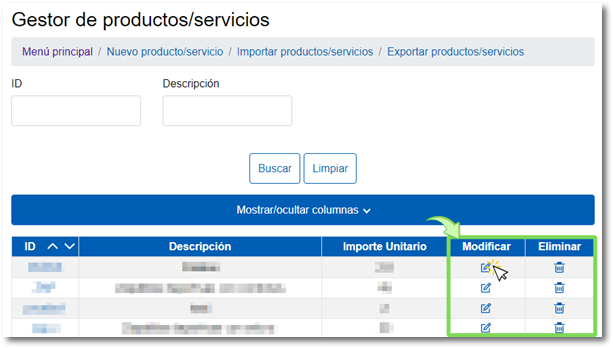
En el llistat de productes/serveis es troba l'opció per "Modificar" un producte/servei de la llista prement en la icona corresponent. També fent clic en l'ID pots modificar el producte/servei que necessitis. A més, disposes del botó "Mostrar/ocultar columnes" per seleccionar les columnes que més t'interessin.
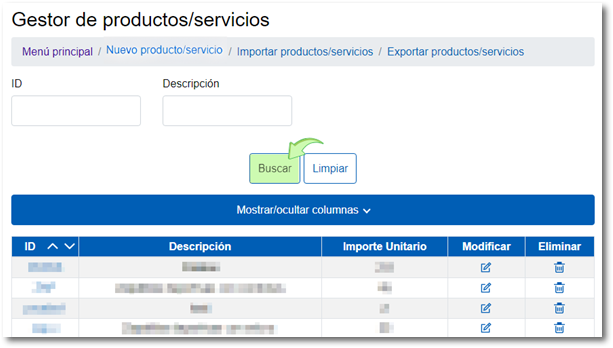
També, en la gestió de productes/serveis, pots fer una cerca establint un filtre complimentant la casella "ID" que ja hàgim creat anteriorment i tinguem en el nostre llistat o la casella "Descripció".
Des del menú principal de l'aplicació de facturació de l'AEAT pots gestionar els números de sèrie de la teva factura en l'apartat"Altres Serveis", "Números de sèrie ".
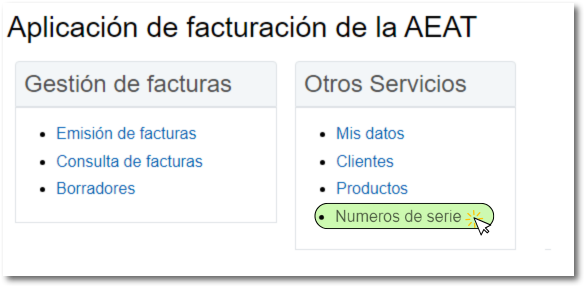
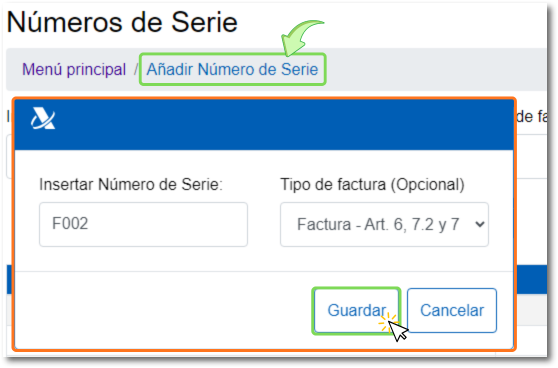
Per donar d'alta un número de sèrie fes clic a "Afegir número de sèrie "situat a la part superior. S'obrirà una finestra perquè estableixis el número de sèrie i també el tipus de factura (camp obligatori) associat a aquella sèrie, que podrà ser "Ordinària o substitutiva" o "Rectificativa". Per acabar, prem "Guardar".
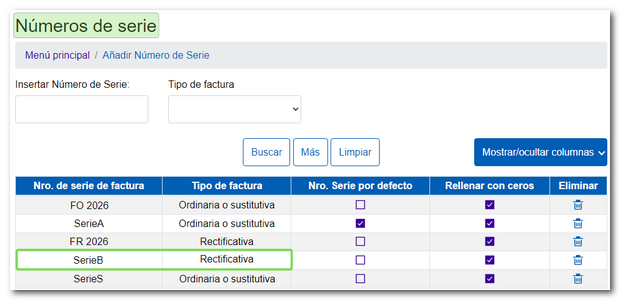
Les caselles marcades en la columna "Núm. Sèrie per defecte" indicaran al gestor a partir de quin Número de Sèrie generar factures agrupades, que seran consecutives a l'última generada.
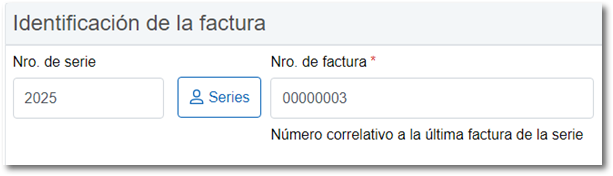
Les caselles marcades en la columna "Emplenar amb zeros" emplenaran amb zeros la següent factura generada i tindrà un número correlatiu a l'última factura de la sèrie.
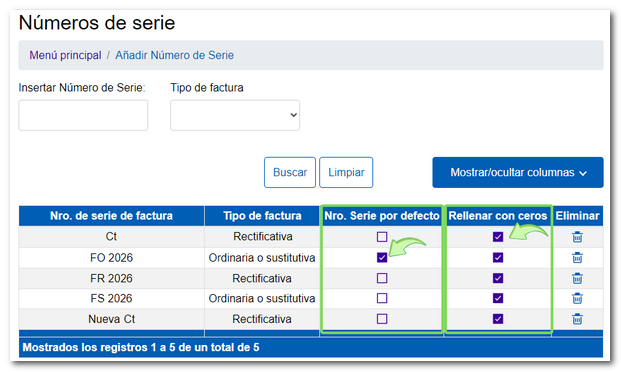
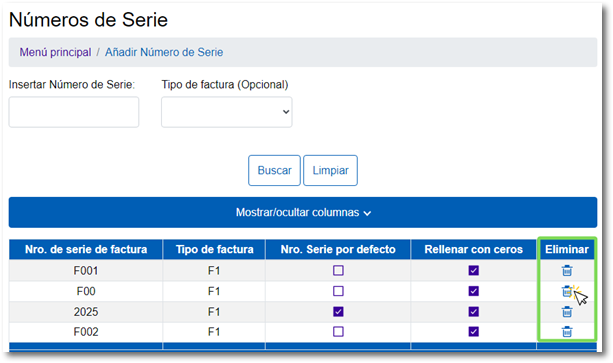
En el llistat es troba l'opció"Eliminar" que permet esborrar números de sèrie de factura de la llista. Aquesta opció només es pot realitzar d'un en un prement en la icona de la paperera. També disposes del botó "Mostrar/ocultar columnes" per seleccionar les columnes que més t'interessin.
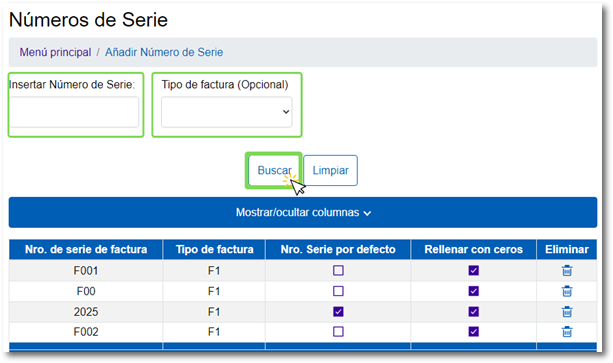
A més, en la gestió de número de sèrie de factura, pots fer una cerca establint un filtre si complimentes les caselles "Inserir Número de Sèrie "i "Tipus de factura" o només una d'elles.
És obligatori generar com a mínim una sèrie per a factures de tipus ordinaris o substitutius i una altra sèrie per a factures rectificatives, per tal de complir amb l'obligació que s'estableix en el Reglament d'Obligacions de Facturació, pel que fa a la numeració correlativa de les factures (articles 6.1.a i 7.1.a).
A partir de febrer de 2026, les sèries de factura han de tenir associat obligatòriament un tipus de factura. Per tant, els números de sèrie de factures que es van donar d'alta en l'aplicació anteriorment sense especificar el tipus de factura, ordinària o substitutiva o rectificativa, no podran ser seleccionades en emetre una factura.
Perquè aquella sèrie pugui ser utilitzada és obligatori que tingui assignat un tipus de factura. És tan senzill com obrir el gestor de "Números de sèrie "i, des del llistat "Núm. de sèrie de factura", prémer en el text "Afegir Tipus Factura" de la sèrie que correspongui.
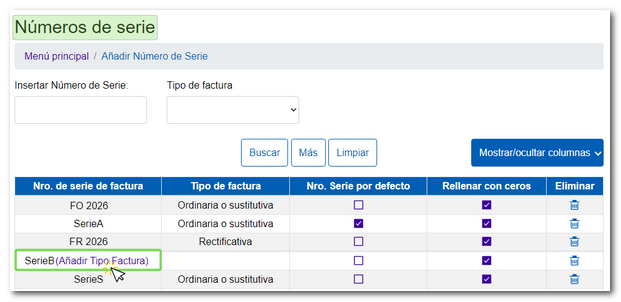
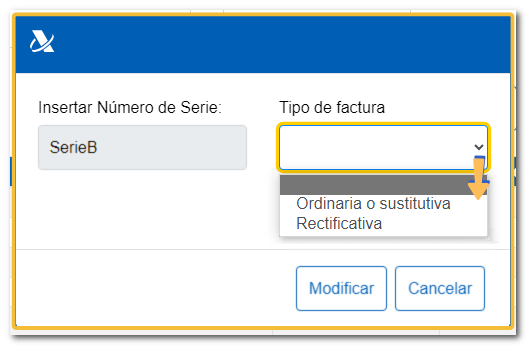
En la nova finestra, prem sobre la casella "Tipus de factura" per seleccionar "Ordinària o substitutiva" o "Rectificativa". Finalment, perquè el tipus de factura quedi associat a la sèrie, fes clic a "Modificar".
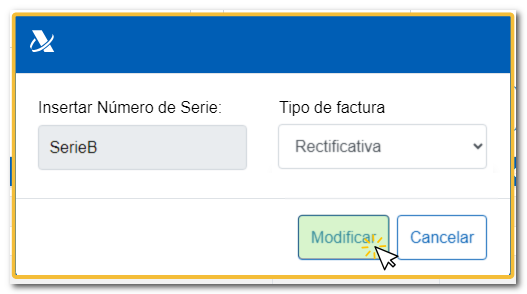
Tornaràs al gestor de números de sèrie amb el tipus de factura assignat. D'aquesta manera, la sèrie podrà ser utilitzada per a factures ordinàries o substitutives, o rectificatives.
És obligatori generar com a mínim una sèrie per a factures de tipus ordinaris o substitutius i una altra sèrie per a factures rectificatives, per tal de complir amb l'obligació que s'estableix en el Reglament d'Obligacions de Facturació, pel que fa a la numeració correlativa de les factures (articles 6.1.a i 7.1.a).
En la pregunta freqüent anterior, "Com gestionar números de sèrie "pots consultar amb més detall com crear i utilitzar les teves sèries de factures.
Des de l'apartat"Gestió de factures", "Esborranys" situat en el menú principal de l'aplicació de facturació de l'AEAT, pots accedir a factures guardades amb anterioritat com esborranys, que hagin quedat incompletes o guardar plantilles per utilitzar-les posteriorment.
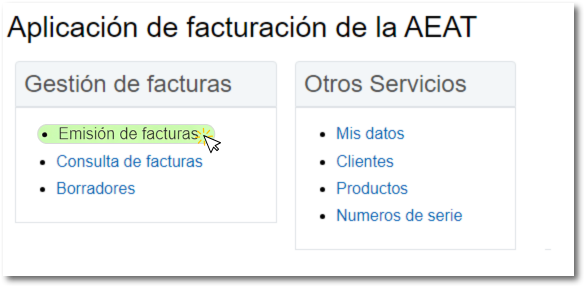
Per crear un esborrany només has de començar una nova factura prement en el menú principal "Emissió de factures".
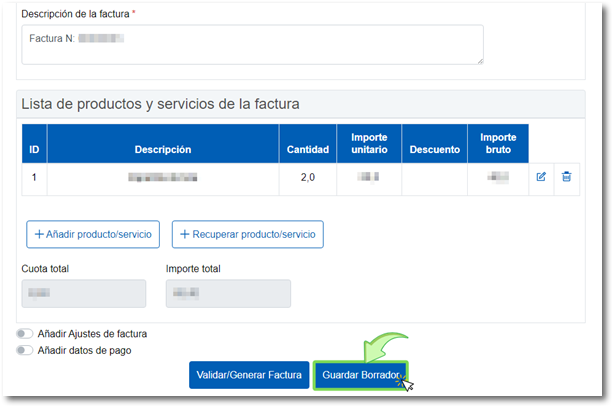
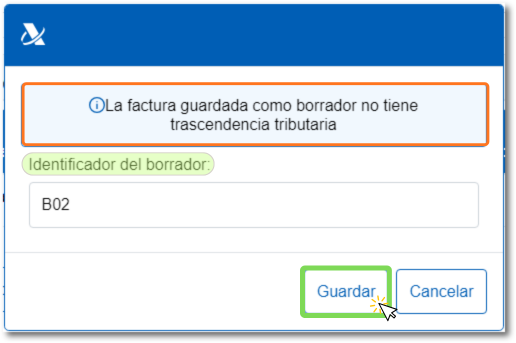
Complimenta els camps que t'interessin per utilitzar-los posteriorment i prem el botó "Guardar Esborrany". Ten en compte que aquesta factura guardada com esborrany no tindrà transcendència tributària.
En prémer Guardar Esborrany" s'obrirà una finestra perquè introdueixis un identificador de l'esborrany, que serà el nom que donaràs a la teva plantilla. Després, prem "Guardar", amb això el teu esborrany quedarà guardat en el Gestor d'esborranys.
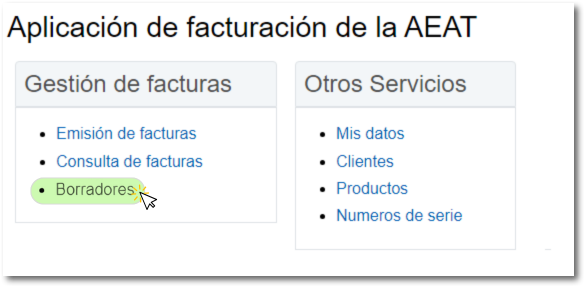
Per buscar un esborrany i utilitzar-ho com plantilla fes clic sobre "Esborranys" del menú principal.
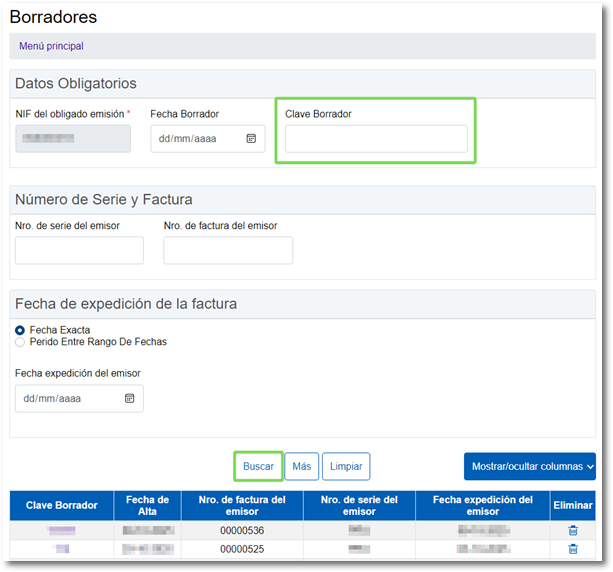
En la nova finestra t'apareixerà un llistat a la part inferior amb els esborranys que has donat d'alta, si desitges buscar un concret indica el nom de l'esborrany en la casella "Clau Esborrany" i prem el botó Cerca "". També pots utilitzar altres filtres depenent de les caselles emplenades. Recorda, l'esborrany tindrà una caducitat de 4 mesos si no ho utilitzes.
Per obrir un esborrany fes clic en el registre desitjat de la columna "Clau Esborrany". Des d'aquesta finestra també pots eliminar un esborrany prement sobre la icona de la paperera.
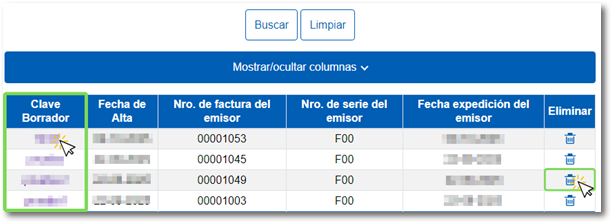
També disposes del botó "Mostrar/ocultar columnes" per seleccionar les columnes que més t'interessin.