Model 222
Saltar índex de la informacióPresentació electrònica del model 222
Per a la presentació electrònica del model 222 pots utilitzar el formulari en línia disponible en la Seu Electrònica de l'AEAT, dins les gestions del model 222. "Model 222. Exercici 2026 i següents. Presentació"
Aquest tràmit requereix identificar-se amb certificat electrònic i Cl@ve .
Per visualitzar correctament totes les parts del formulari, abans d'accedir, comprova el zoom i mida de lletra establert en el navegador (una vegada presentada la declaració pots tornar al zoom i mida de lletra anterior).
-
A Microsoft Edge, accedeix els tres punts horitzontals, en zoom selecciona 100% amb els signes "+" i "-". Torna als tres punts horitzontals per entrar en "Configuració", selecciona "Aparença" i a "Fuentes", "Mida de la font" selecciona "Mitjà (recomanat)", en "Zoom de la pàgina" selecciona 100%.
-
A Google Chrome , accedeix a "Configuració" (des dels tres punts verticals), "Aspecte", "Mida de la font" i selecciona "Mitjà (recomanat)", en "Zoom de la pàgina" selecciona 100%. També des d'"Acostar/allunyar" pots seleccionar el zoom a 100%.
-
A Mozilla Firefox, accedeix a la icona de tres ratlles, en "Mida" selecciona 100% amb els signes "+" i "-", prem "Opcions", "General", "Idioma i aparença" i en "Tipografies i colors" selecciona una mida inferior a l'actual, si no veus correctament el formulari.
-
En Safari, accedeix a "Visualització", "Ampliar" o "Reduir".
En la finestra de dades identificatives selecciona el període i introdueix les teves dades identificatives, NIF, cognoms i nom o raó social. Si desitges importar un fitxer generat amb el formulari o amb un programa aliè a l'AEAT disposes de l'opció"Importar" en aquesta mateixa finestra. Ten en compte que aquest fitxer ha de ser de text i que ha d'adequar-se al disseny de registre publicat. Pots trobar el disseny de registre del model 222 per a la presentació electrònica en accés directe "Dissenys de registre. Models 200 al 299" i en l'apartat"Ajuda", "Dissenys de registre" al peu de la pàgina web.

El sistema detecta si has estat treballant en la declaració en una sessió anterior donant-te opció a continuar amb ella prement el botó "Continuar ", si has presentat la declaració o si desitges donar d'alta una nova declaració.

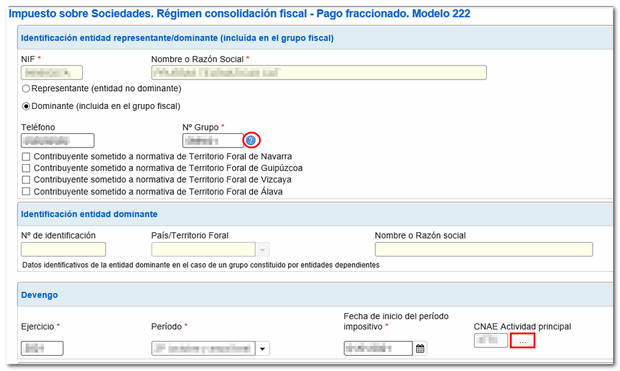
Una vegada en el formulari, complimenta les dades d'identificació, meritació i dades addicionals de la finestra inicial. Per consultar el format requerit en el camp "NÚM. Grup", situa el ratolí damunt del símbol de la icona d'interrogació. També pots consultar el "codi CNAE Activitat principal" prement el botó amb el icno del llapis situat al costat del camp corresponent.
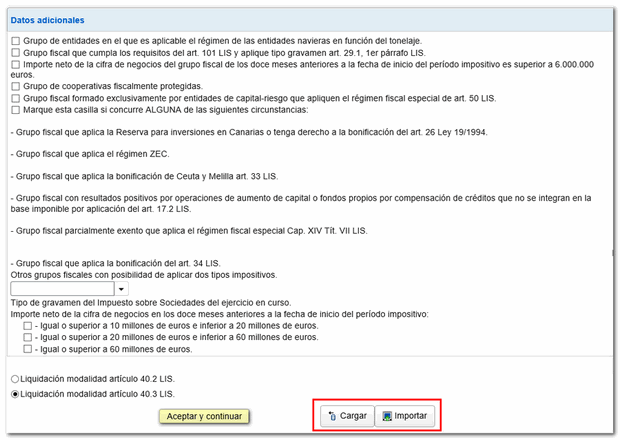
Selecciona el tipus de liquidació segons la modalitat de l'article 40.2 LIS o article 40.3 LIS i prem el botó D'acord "i continuar". Ten en compte que no podràs modificar l'exercici, període, CNAE Activiad principal i la modalitat de liquidació posteriorment. Et suegrimos que premis el botó "Validar" de la part superior abans de continuar.
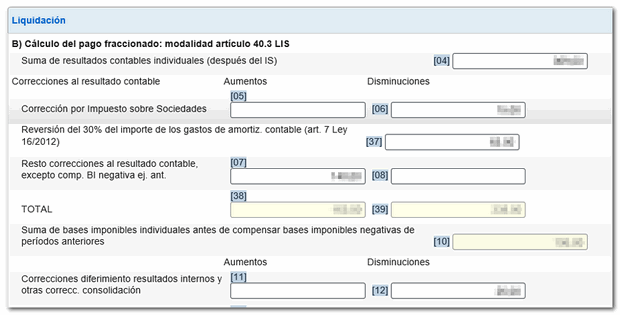
A continuació, introdueix les dades de la liquidació segons la modalitat del càlcul del pagament fraccionat que hagis seleccionat en el pas anterior.
En cas que necessitis presentar una declaració complementària, a la part inferior, marca la casella corresponent e intruduce el nombre de justificant de la declaració anterior.

A la part superior del formulari es troba l'encaix amb les funcions disponibles:
-
"Esborrar declaració" elimina les dades de la declaració en la que estàs treballant per començar una nova.

-
El botó "Guardar" et permet emmagatzemar les dades de la declaració en els servidors de l'AEAT encara que estigui incompleta i contingui avisos o errors. Si ja existeix una declaració guardada anteriorment se sobreescriurà. Quan accedeixis novament el model, en la finestra inicial d'identificació, si es detecta que ja hi ha una sessió guardada i en la que has estat treballant et donarà opció a recuperar les dades amb el botó "Continuar".


-
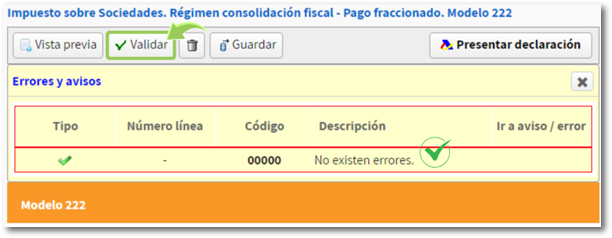
Amb el botó "Validar" comprova si tens avisos o errors. Apareixerà la pestanya "Errors" amb els avisos o errors detectats, a què pots accedir per a la seva correcció des de li botó "Anar a l'Error"o "Anar a l'Avís". Recorda que els avisos ofereixen informació rellevant que és convenient revisar, però no impedeixen la presentació de la declaració. En cas que la declaració contingui errors, aquests han de ser corregits.

-
Pots veure la teva declaració abans de presentar-la si prems el botó "Vista prèvia", anque no és vàlida per a la presentació de la declaració.


-
Utilitza el botó "Presentar declaració" per presentar la declaració una vegada emplenada i validada.

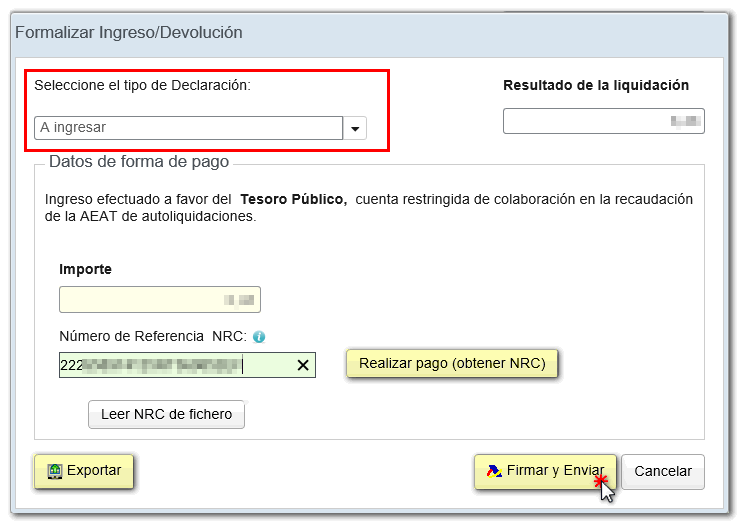
En la finestra emergent, selecciona el tipus de declaració.
Si selecciones l'opció Per ingressar hauràs de realitzar el pagament i obtenir el NRC (número de referència complet de 22 caràcters que serveix com a justificant del pagament).
En la mateixa finestra trobaràs el botó "Realitzar pagament (NRC )", que enllaça directament amb la passarel·la per realitzar el pagament amb càrrec en compte, o mitjançant targeta o Bizum.
També pots realitzar l'ingrés des de les gestions de pagament d'autoliquidacions disponibles en la Seu electrònica d'AEAT o mitjançant les opcions ofertes per la teva entitat bancària.
L'opció"Recuperar un pagament previ (NRC )" permet recuperar un NRC d'un pagament realitzat prèviament i que es desitja incorporar per a la presentació de l'autoliquidació. Aquest botó estarà disponible només per a presentacions en nom propi i amb apoderament, no per a col·laboradors socials, i han de coincidir les dades del : model, exercici, període, NIF del titular i import per ingressar.
En aquesta mateixa finestra també és possible exportar la declaració amb el format del disseny lògic publicat des del botó "Exportar". El fitxer tindrà el nom "NIF del declarant _exercici _període.222" i es guardarà per defecte en la carpeta de descàrregues de l'equip, encara que pots seleccionar una altra ubicació. Posteriorment pots recuperar aquest fitxer des del botó "Importar" en la finestra inicial.
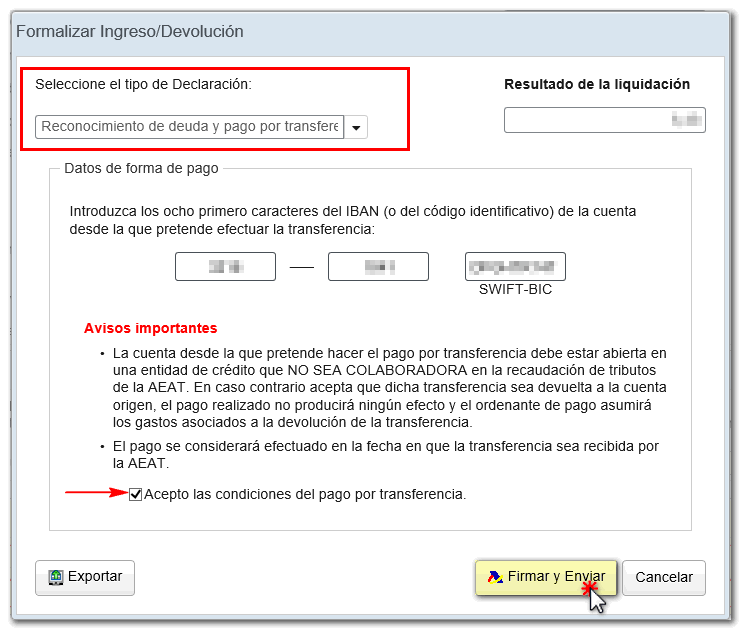
El model 222 té integrada també l'opció de reconeixement de deute i pagament per transferència des d'un compte bancari obert en una Entitat de Crèdit NO COL·LABORADORA, escollint en el desplegable "Seleccioni el tipus de Declaració", "Reconeixement de deute i pagament per transferència".
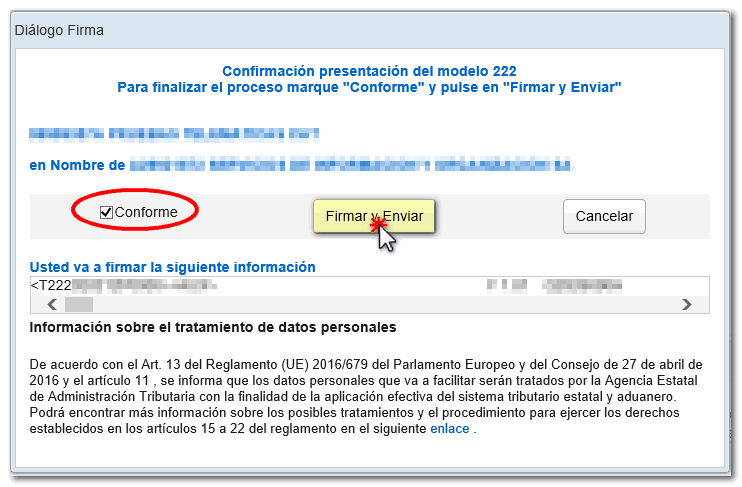
Finalment, fes clic a "Signar i enviar", en la següent finestra marca la casella "Conforme" i prem novament "Signar i enviar" per presentar la declaració.
Si tot és correcte, obtindràs el full de resposta amb el missatge "La seva presentació ha estat realitzada amb èxit" i un PDF incrustat que conté un primer full amb la informació de la presentació (número d'entrada de registre, Codi Segur de Verificació, nombre de justificant, dia i hora de presentació i dades del presentador) i, en les pàgines posteriors, la còpia completa de la declaració.
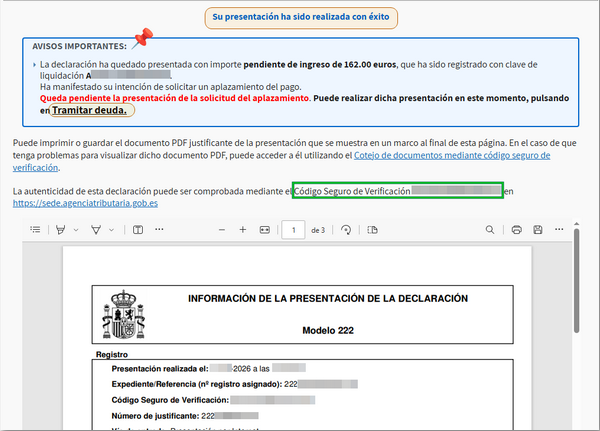
En els casos en els que existeixi reconeixement de deute, en el full resposta de presentació realitzada amb èxit, es mostrarà un enllaç per realitzar la presentació de l'ajornament o de la sol·licitud de compensació. Prem "Tramitar deute". A continuació, s'obrirà el detall de la liquidació amb les dades del deutor i de la clau de liquidació. Hauràs d'escollir entre una de les opcions disponibles: ajornar, compensar o pagar.