Aplicación gratuíta VERI*FACTU da AEAT
Saltar índice da informaciónConsulta de facturas
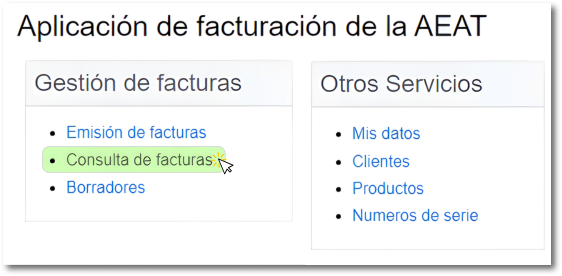
Para localizar unha factura xa presentada accede á ligazón "Acceso á Aplicación de facturación da AEAT", identificache mediante Cl@ve Móbil ou certificado/DNI electrónico e no menú principal fai clic en "Consulta de facturas".
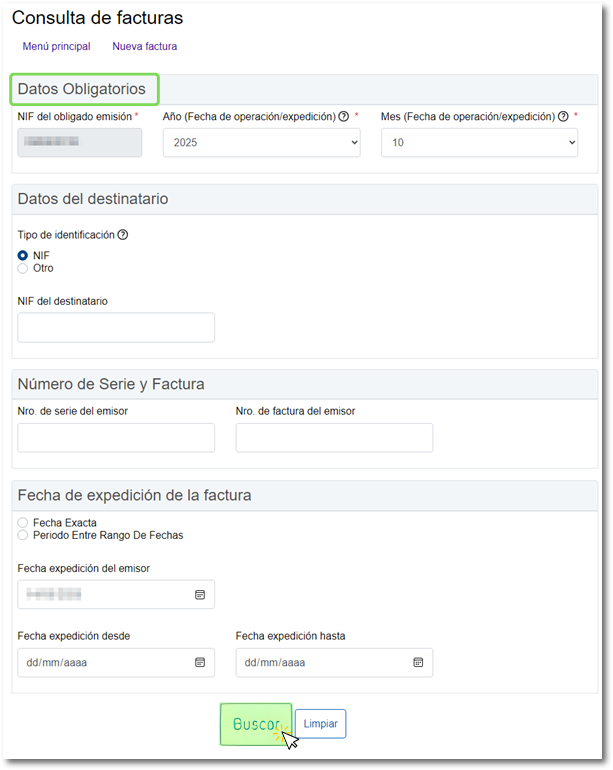
No formulario de consulta, selecciona o ano da data da operación ou no seu defecto da data de expedición da factura pulsando no desdobrable e o mes da data da operación ou no seu defecto da data de expedición podendo seleccionar un mes ou o trimestre do ano en que se enviou a factura. O campo "NIF da obrigada emisión" aparece xa cuberto cos datos do contribuínte identificado.
O resto de campos, datos do destinatario, número de serie/factura e data de expedición da factura non son obrigatorios.
Unha vez cumprimentados os filtros para a consulta pulsa o botón "Buscar" na parte inferior.
Obterás os rexistros atopados segundo os criterios e filtros establecidos na consulta. Ten en conta que se mostran os 10 primeiros rexistros, no caso de que haxa máis de 10 pulsa o botón "Máis" e "Avanzar". Tamén dispós do botón "Mostrar/ocultar columnas" para seleccionar as columnas que máis interésenche.
Para consultar unha factura pulsa sobre o rexistro da columna "Nro. Serie Factura Emisor".
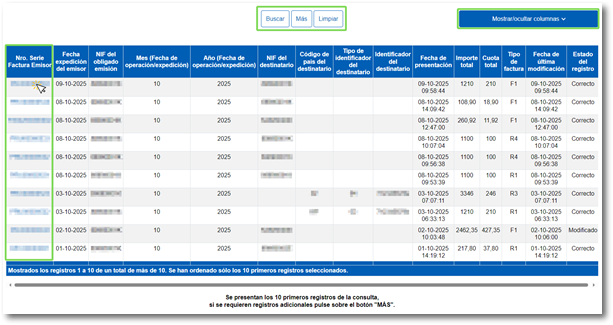
Na consulta de facturas enviadas a través da aplicación de facturación da AEAT, unha vez establecidos os filtros de busca, óbténse unha listaxe de rexistros. Para obter o detalle dunha factura coa información que contén fai clic no rexistro da columna "Nro. Serie Factura Emisor".
No detalle podes ver:
- Datos Presentación coa data e hora de remisión da factura, data e hora a última modificación, o NIF do presentador, o estado e o identificador da petición
- Datos da obrigada emisión co NIF, nome, apelidos e enderezo
- Datos do destinatario co NIF, nome, apelidos e enderezo
- Identificación da factura co número de serie + número de factura, NIF da obrigada emisión e data de expedición
- Clasificación de tipo de factura para ver o tipo de imposto e de factura
- Datos de operación coa data da operacion e a descrición da factura
- Lista de produtos e servizos da factura
- Axustes de factura co importe total con axustes
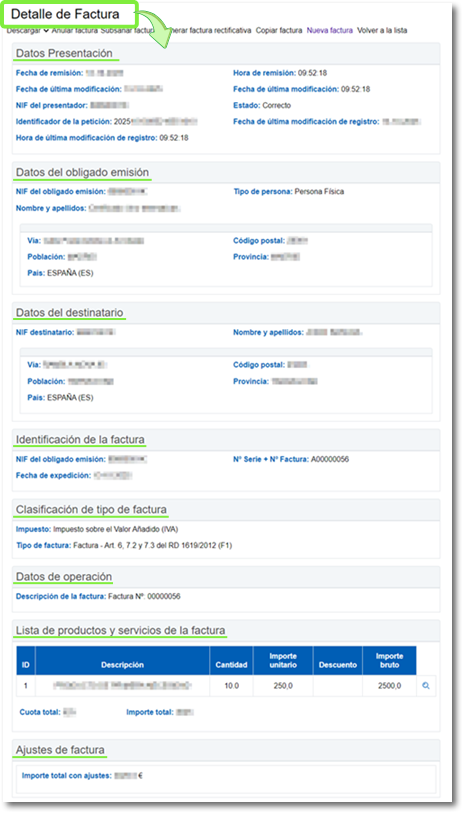
Na parte superior tes as opcións dispoñibles:
- Descargar para obter a factura en formato PDF. Ábrese nunha nova xanela e podes imprimir a factura ou gardara no teu equipo.
- Cotexar QR. Permíteche verificar que a factura conste na Axencia Tributaria.
- Anular factura. Ao pulsar obtés os detalles da factura consultada e o boton "Anular factura" situado na parte inferior para anulara.
- Emendar factura. Pulsa para acceder á "Aplicación de modificación de facturación", onde podes cubrir os datos de pagamento que queres modificar.
- Xerar factura rectificativa. Nesta opción podes xerar unha solicitude de factura rectificativa modificando os campos que desexas rectificar. Ao final pulsa "Validar/Xerar Factura"
- Copiar factura. Ábrese unha xanela onde podes seleccionar os datos que se copiarán á nova factura.
- Nova factura para crear unha nova factura desde cero.
- Volver á lista permíteche volver á listaxe de facturas consultadas.

As facturas emitidas usando a aplicación informática gratuíta da AEAT ou ben un sistema informático de facturación (SIF) modalidade VERI*FACTU serán facturas verificables, xa que poderán ser consultadas na Sede electrónica da Axencia Tributaria polo cliente para asegurarse da súa calidade fiscal, utilizando para iso o código QR incorporado á factura .
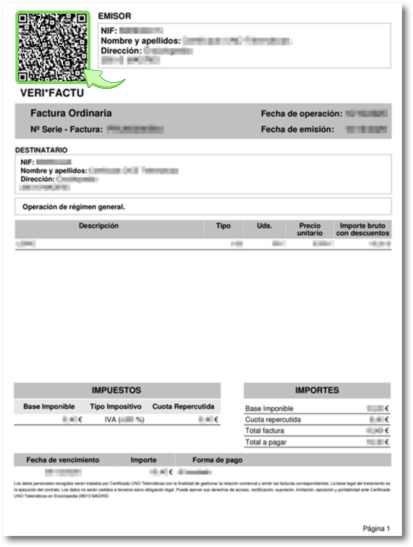
Utiliza a cámara do teu teléfono móbil para escanear do código QR que se encontra na factura que che entregou o teu provedor e redirixirache á Sede electrónica co resultado do cotexo da factura.
Non obstante, para obter a máxima seguridade no proceso de cotexo, é recomendable que utilices o servizo de cotexo de facturas VERI*FACTU da APP da AEAT, que permite o escaneo do QR .
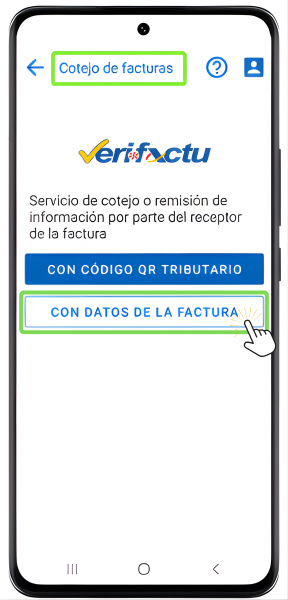
Para acceder ao cotexo de facturas VERI*FACTU abre a APP AEAT, selecciona "Xestións", accede ao apartado "Notificacións e cotexo" e pulsa sobre a icona "Facturas" ou "Cotexo de facturas VERI*FACTU".
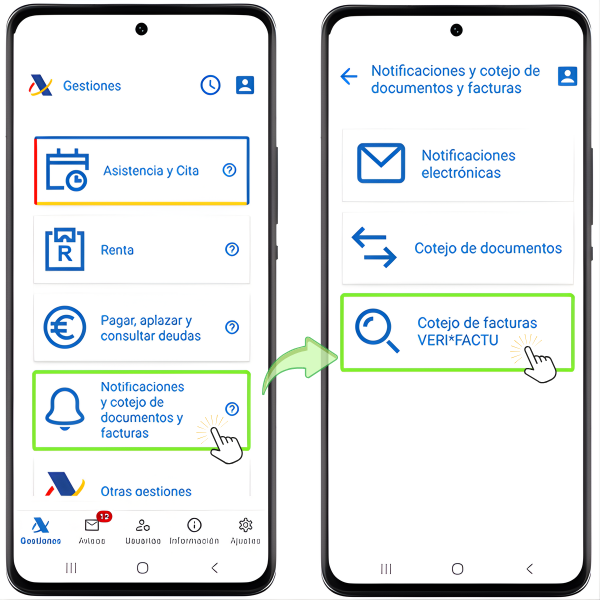
Neste momento terás dúas opcións:
-
Con código QR tributario
Para poder utilizar a lectura do código QR necesitarás dar permisos á aplicación.
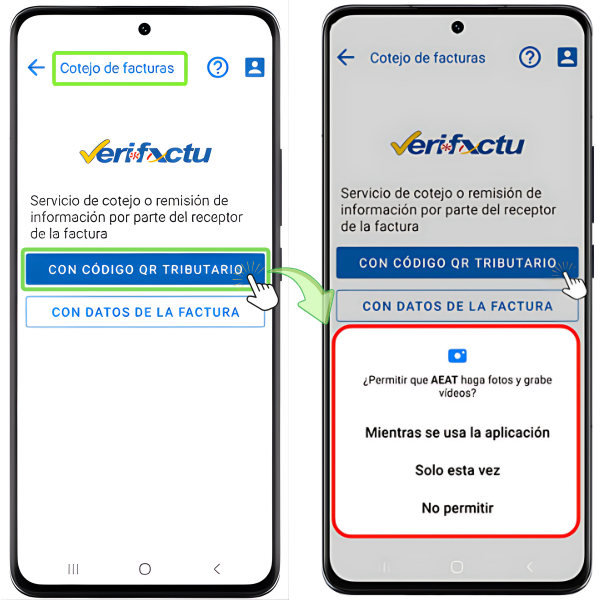
-
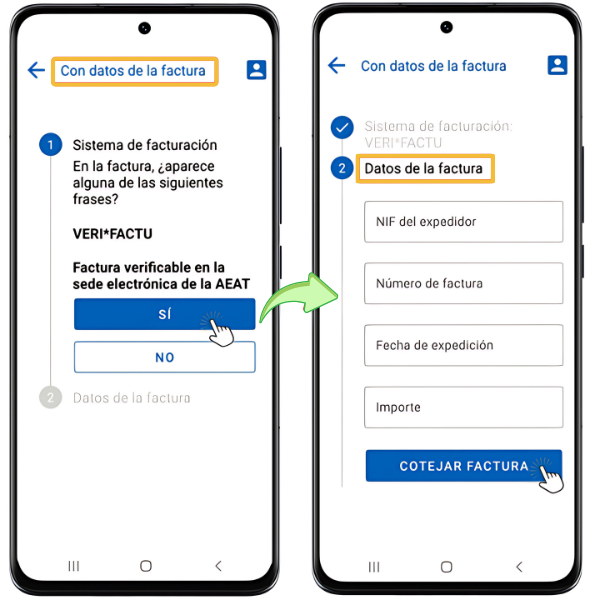
Con datos da factura
Se seleccionas "Con datos da factura "tanto se é verificable na Sede electrónica da AEAT coma se non éo, deberás introducir o NIF do expedidor, o Número da factura, a data de expedición e o importe.
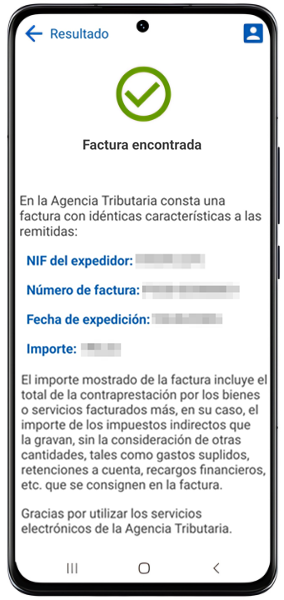
A) Se o cotexo é correcto sairache un aviso indicando que a factura foi atopada e con idénticas características ás remitidas, "Factura atopada".
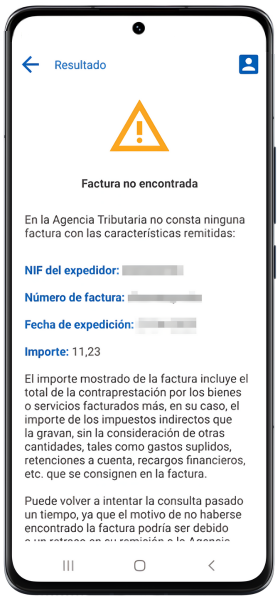
B) Se na Axencia Tributaria non consta ningunha factura con esas características por un atraso ou erro na emisión sairache o aviso de "Factura non encontrada". Pero podes volver intentaro pasado un tempo.
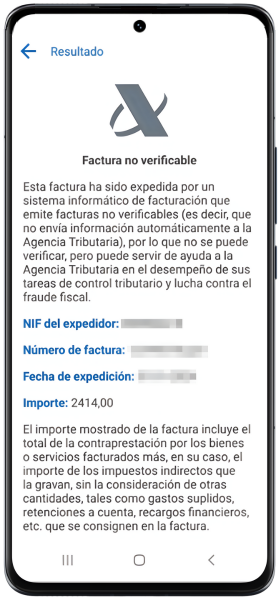
C) Se obtés o aviso "Factura non verificable" trátase dunha factura que foi expedida por un sistema informático de facturación que emite facturas non verificables.