Aplicación gratuíta VERI*FACTU da AEAT
Saltar índice da informaciónEmisión de facturas
No menú principal da aplicación de facturación, no apartado "Outro servizos" dispós de diferentes opcións para que poidas xestionar e gardar os datos previamente á xeración de facturas, de xeito que non teñas que volver achegar esta información de forma manual en cada factura.
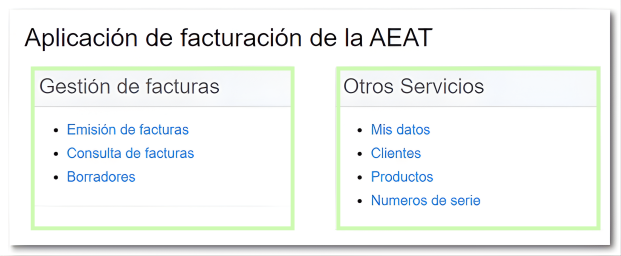
Desde a opción "Os meus Datos" podes cubrir a túa información no "Formulario de modificación Emisor" e esta trasladarase de forma automática cada vez que xeres unha nova factura. Se seleccionas "Persoa física" tamén poderás incluír o teu "Nome comercial" no recadro correspondente.

Tamén, en formulario dos "meus datos" dispós de tres apartados para incluír información: "Engadir datos de contacto", "Engadir datos de carácter mercantil ou específico/sectoria" e "Engadir datos de pagamento".
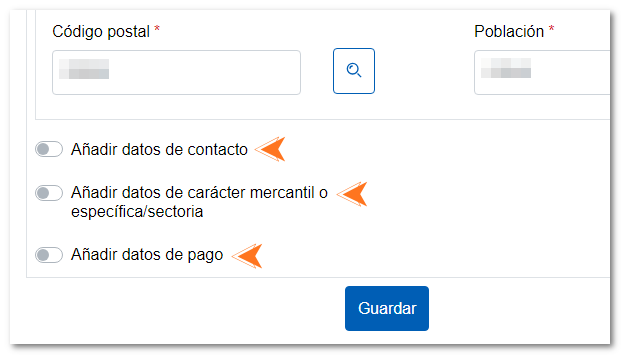
- Engadir datos de contacto: podes indicar un enderezo de correo electrónico, número de teléfono de contacto e páxina web.
- Engadir datos de carácter mercantil ou específico/sectoria: podes incluír os datos de inscrición rexistral, carácter unipersoal ou específico do obrigado a emisión.
- Engadir datos de pagamento: para especificar a modalidade de pagamento, a conta bancaria (IBAN ) onde se vai a recibir o pagamento da factura, en caso de ser por domiciliación bancaria ou transferencia e incluír as observacións que desexes.
De igual forma, desde as opcións de "Clientes", "Produtos" e "Números de serie ", podes engadir e gardar a información correspondente, para que poidas reempregara ao emitir cada factura, aforrando así tempo na formalización.
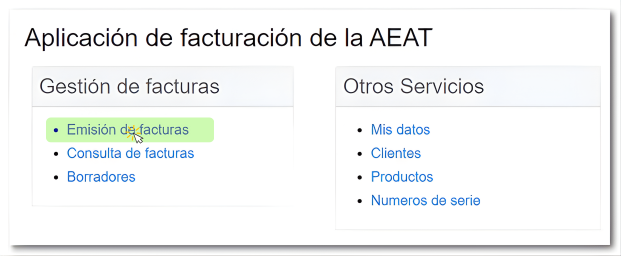
Para dar de alta unha nova factura, no apartado "Xestións" do menú principal, fai clic en "Emisión de facturas".
O proceso para dar de alta a factura realízase en tres pasos:
-
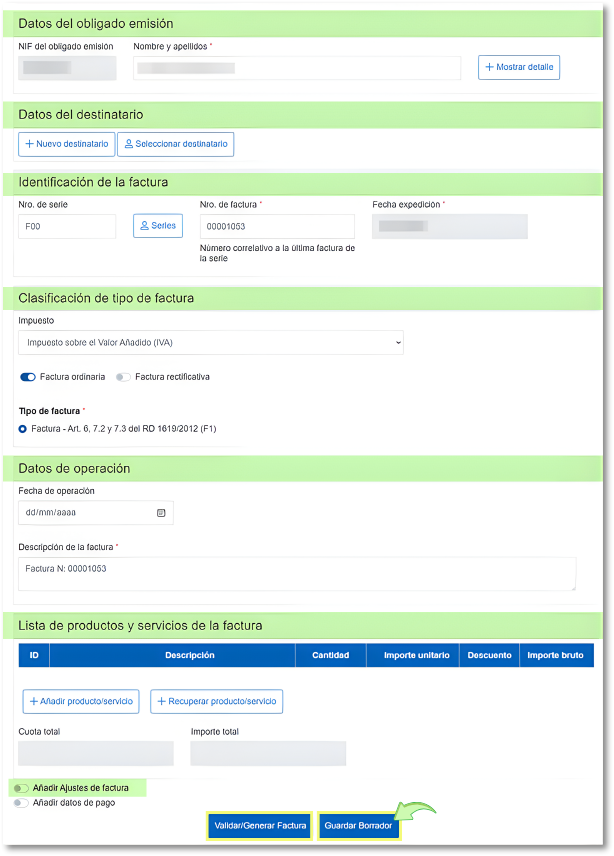
Cubrir a solicitude. Introduce os datos do emisor, destinatario e os detalles da factura.

-
Podes gardar un borrador para continuar noutro momento co proceso se o necesitas. Ten en conta que os borradores sen uso caducarán aos catro meses.
-
Asinar e enviar solicitude. Pulsa en "Validar/Xerar Factura" para comprobar os posibles erros ou campos incompletos.

Se todo é correcto, mostraranse todos os datos cumprimentados e poderás previsualizar a factura en PDF. Revisa os datos e, se estás conforme coa información introducida, pulsa "Asinar e enviar" para rexistrar a factura.
-
Recibo de presentación. Descarga a factura emitida en PDF como comprobante da presentación.

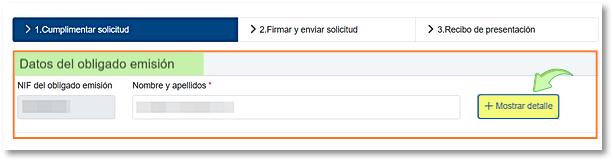
Para emitir unha factura, o primeiro apartado que debes cubrir é "Datos do obrigado á emisión ".
Se xa cubriches previamente o apartado "Os meus datos", os campos aparecerán reenchidos automaticamente.
En caso contrario, ou se necesitas modificaros, pulsa sobre "Mostrar detalle".
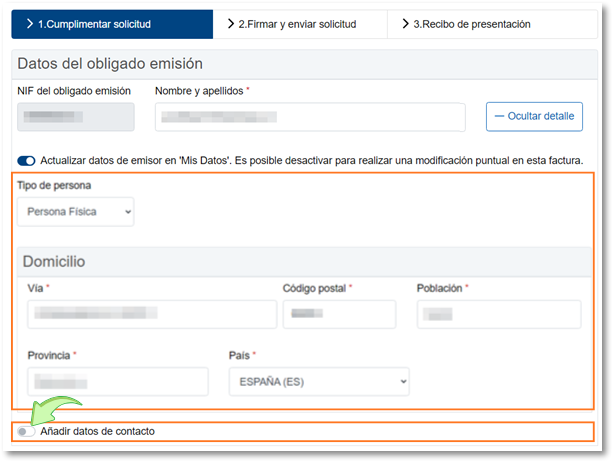
Selecciona se o emisor é unha Persoa Física ou Xurídica e cobre o resto de campos correspondentes ao domicilio. De forma opcional, podes incluír tamén os datos de contacto, activando o recadro "Engadir datos de contacto".
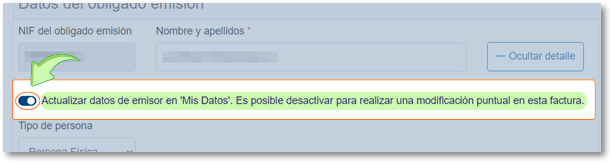
Esta información gardarase automaticamente na sección "Os meus datos", de xeito que se copiarán de forma automática en futuras facturas. Se non desexas que se garden, desmarca o recadro "Actualizar datos de emisor nos "meus Datos"...".
Tras indicar os datos do emisor, cobre os "Datos do destinatario ".

Dispós de dúas formas de facero:
-
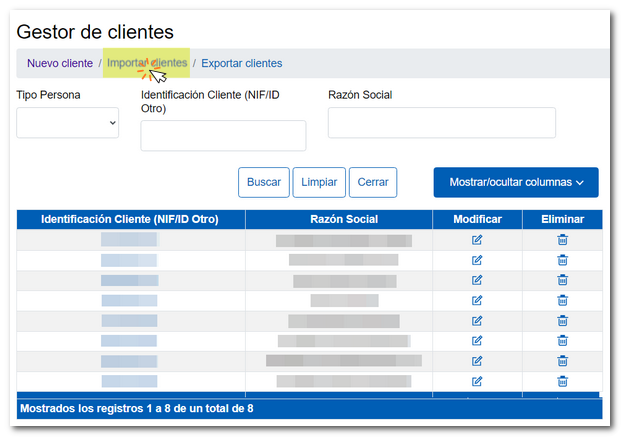
"Seleccionar destinatario": para elixir un cliente que xa teñas gardado no Xestor de clientes. Pulsa "Seleccionar destinatario" para acceder ao Xestor de clientes.
Desde aquí, podes elixir un cliente que gardases previamente desde o apartado "Outros servizos", "Clientes" do menú principal ou de facturas que emitises anteriormente. Para incorporaro, fai clic na súa identificación (NIF /IDE/Outro) e os datos trasladaranse automaticamente ao formulario.
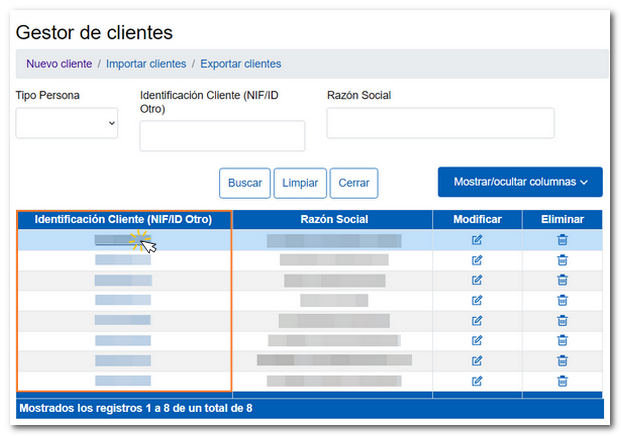
Se o cliente que necesitas incorporar á factura, non consta na listaxe, podes crearo facendo clic na opción "Nova cliente". Ou ben, podes pulsar "Importar clientes" para subir un ficheiro coa listaxe dos teus clientes, que cumpra coa estrutura correspondente.
-
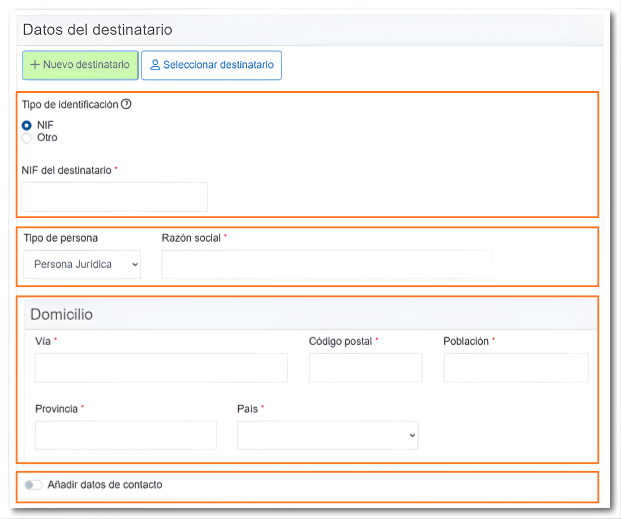
Engadir "Novo destinatario": para incorporar os datos dun novo cliente de forma manual, completa os seguintes campos:
-
Tipo de identificación : selecciona se ten NIF ou outro tipo de identificación.
-
Tipo de persoa : indica se é persoa física ou xurídica, e engade os datos identificativos correspondentes.
-
Domicilio : introduce o enderezo completo do destinatario. Os campos "Provincia" e "Código postal" non serán obrigatorios cando o país do domicilio non é España.
-
Datos de contacto (opcional) : podes incluír o seu correo electrónico, teléfono e / ou páxina web.
-
Tras indicar os datos do emisor e destinatario, cobre a clasificación de tipo de factura e os datos identificativos da factura .
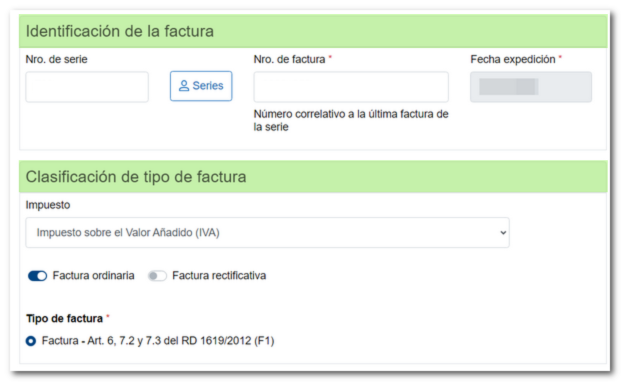
En relación á clasificación da factura do apartado "Tipoloxía da factura ", debes achegar a seguinte información:
-
Imposto : escolle a opción do desdobrable que corresponda á túa factura.
-
Tipo de factura : selecciona se se trata dunha factura ordinaria (F1), rectificativa (R1, R2, R3 ou R4) ou substitutiva de factura simplificada (F3). Se seleccionas "Factura rectificativa", abrirase un novo apartado onde deberás indicar unha serie de datos para definir as características da factura e poderás ver a lista de facturas rectificadas.
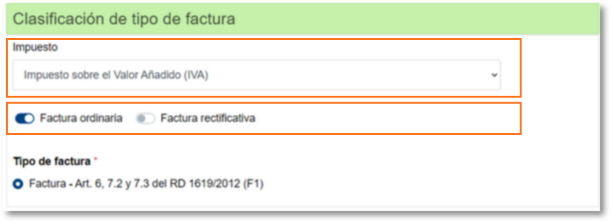
No referente aos datos do apartado "Identificación da factura ", cóbrense tres campos:
-
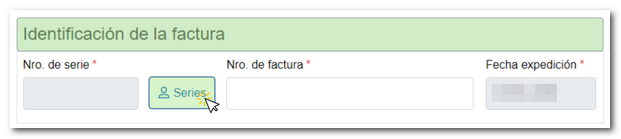
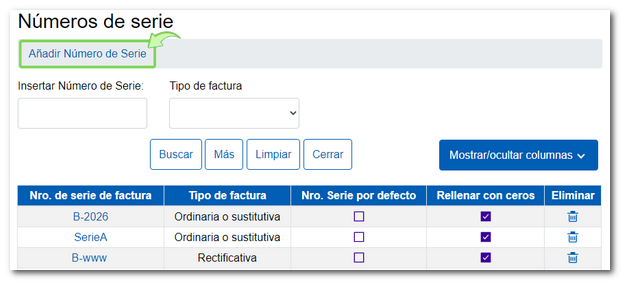
Número de serie : este recadro non é editable e aparecerá en gris; para cubrira pulsa sobre o botón "Series" e abrirase a xanela do xestor "Números de serie "para que seleccións o número de serie que haberás creado previamente desde o apartado "Outras xestións", "Números de serie ". É obrigatorio xerar polo menos unha serie para facturas de tipo ordinario ou substitutivo e outra serie para facturas rectificativas, co fin de cumprir coa obriga que se establece no Regulamento de Obrigas de Facturación, no tocante á a numeración correlativa das facturas (artigos 6.1.a e 7.1.a).
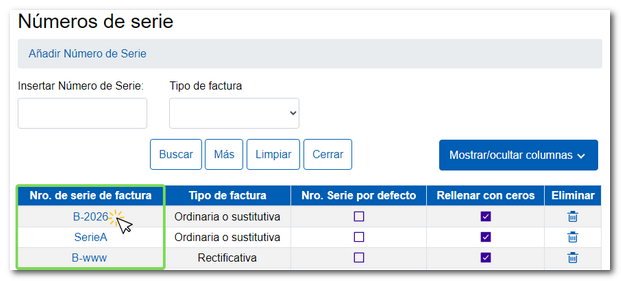
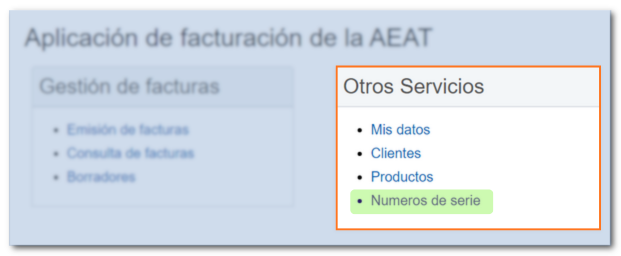
Para xerar e xestionar os números de serie e facturas, accede á "Xestión de Números de Serie ", ben desde a opción "Números de serie "do apartado "Outros servizos" do menú principal; ou ben desde a propia aplicación, pulsando no botón "Series" e na nova xanela facendo clic en "Engadir Número de Serie ". Desde esta ferramenta, poderás agrupar as túas facturas por números de serie e xerar facturas consecutivas á última xerada.
-
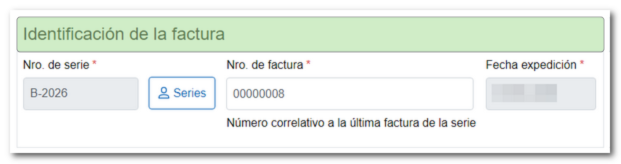
Número de factura : o número de factura autocubrirase co número consecutivo correspondente ao último número de serie utilizado. Se se trata da primeira factura da serie, o sistema encherá o campo automaticamente con 00000001. Non obstante, tamén podes introducir outro número, sempre que non estea duplicado. Ten en conta que o número de factura debe ser exclusivamente numérico, sen letras nin símbolos.
-
Data de expedición : a aplicación asigna de forma automática a data do día en que se rexistra a factura no sistema. Campo non editable.
Cando seleccionas "Factura rectificativa", no apartado "Tipoloxía da factura ", habilítase un novo apartado chamado "Datos de factura rectificada (rectificación por diferenza)" que debes cubrir cos datos da factura orixinal que se rectifica. Podes rectificar unha ou varias facturas engadindoas á lista.
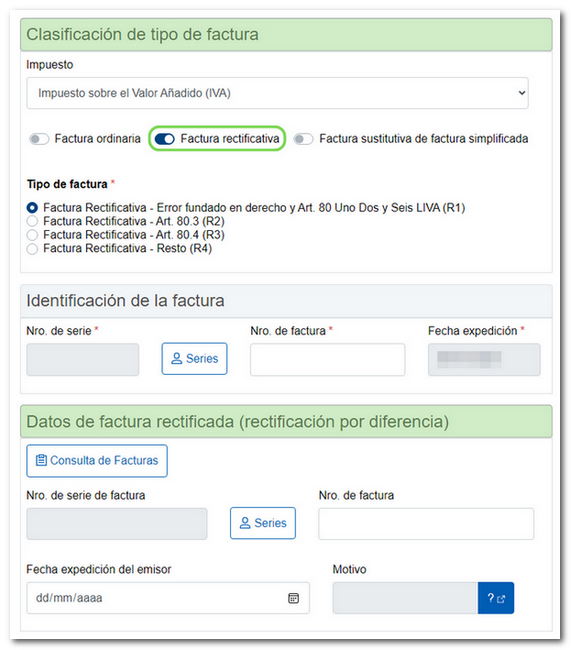
Unha vez seleccionada a opción "Factura rectificativa" marca o tipo de factura entre as dispoñibles (R1, R2, R3 e R4); a continuación, en "Identificación da factura "fai clic no botón "Series" e na xanela do xestor de números de serie escolle a serie do tipo rectificativa que creases. A data expedición autocóbrese con l a data do día en que se rexistra a factura no sistema.
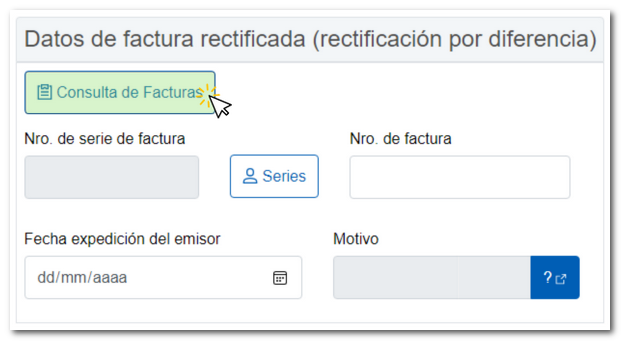
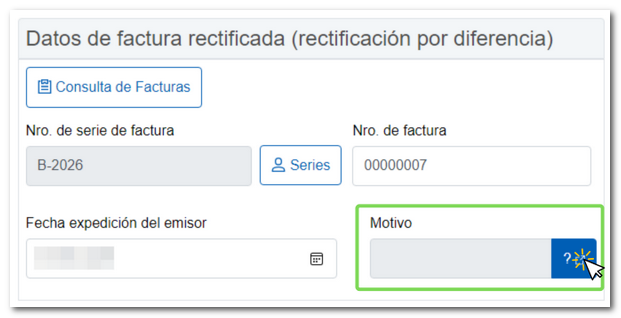
No apartado "Datos de factura rectificada (rectificación por diferenza)" deberás cubrir os recadros correspondentes aos datos da factura orixinal que vas rectificar. Para axudarche na busca da factura que desexas rectificar dispós do botón "Consulta de Facturas".
Na nova xanela cobre os campos necesarios para filtrar a busca, os campos " Ano (Data de operación/expedición)" e "Mes (Data de operación/expedición)" son de formalización obrigatoria. O resto de campos son opcionais. Unha vez establecidos os criterios de busca fai clic en "Buscar".
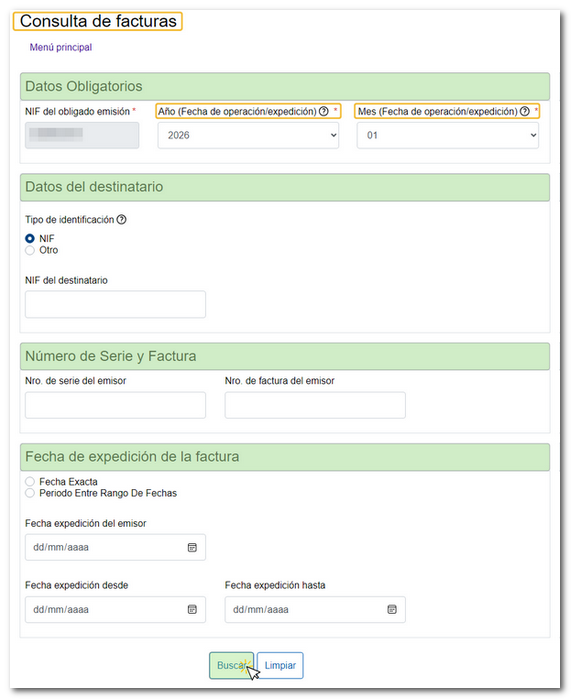
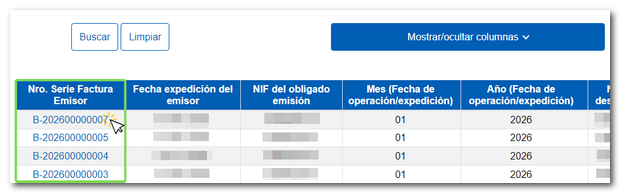
Na parte inferior mostrarase a listaxe das facturas atopadas, pulsa sobre o código do "Nro. Serie Factura Emisor" que corresponda e quedarán os datos inseridos en cada campo correspondente.
Non obstante, podes cubrir directamente o formulario se xa coñeces todos os datos. Pulsa o botón "Series" para seleccionar a serie que corresponda á factura orixinal que vas rectificar. O campo "Número de factura" é editable; despois, cobre a data de expedición do emisor.
Para crear unha lista das facturas que vas rectificar pulsa o botón "Engadir" en cada unha das facturas seleccionadas e iranse agregando á listaxe. Podes rectificar unha ou varias facturas ao mesmo tempo.
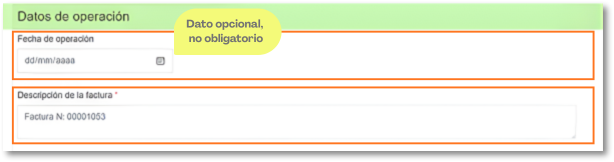
No apartado "Datos da operación "podes informar, sobre a data de operación (dato opcional), e indicar unha descrición da factura ou operacións que vas emitir (dato obrigatorio).
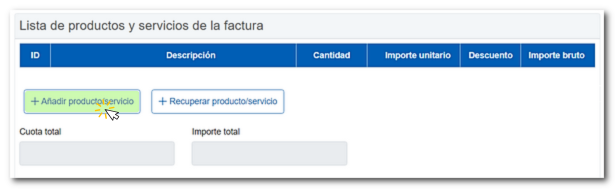
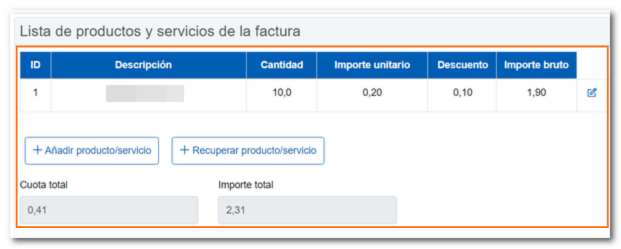
Para engadir a lista de produtos ou servizos incluídos na factura, dispós de dúas opcións:
Engadir produto/servizo
Pulsando sobre este botón, ábrese unha nova xanela en que debes cubrir os seguintes campos:
-
-
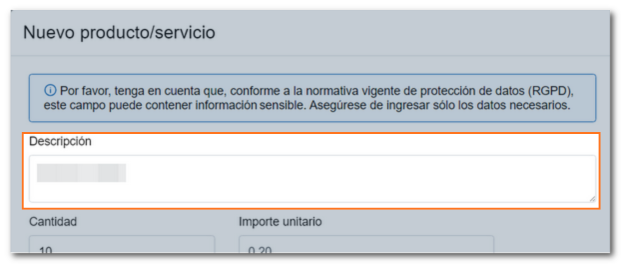
Descrición : nome ou características do produto ou servizo.
-
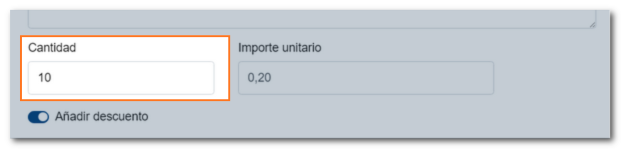
Cantidade : número de unidades ou volume do servizo prestado.
-
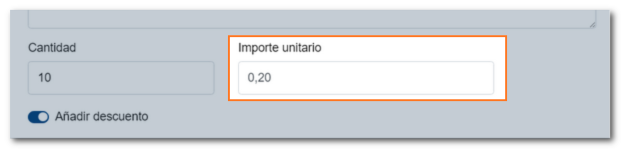
Importe unitario : prezo por unidade ou medida (sen impostos).
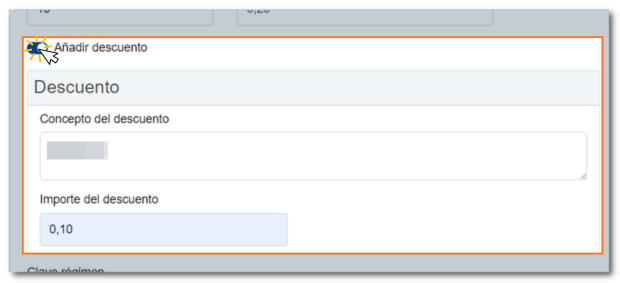
- Desconto : opción para aplicar un desconto antes de calcular impostos.
-
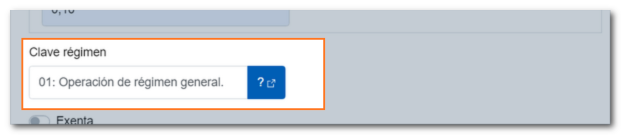
Clave de réxime : código que identifica o réxime fiscal aplicable.
-
Cualificación de operación : clasificación específica segundo o tratamento fiscal ou contable.
-
Causa de operación exenta : motivo de exención de impostos, se procede.
-
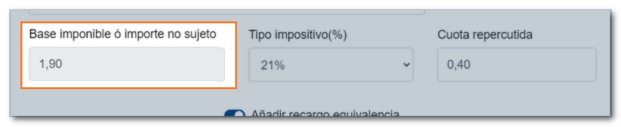
Base impoñible / Importe non suxeito : valor sobre o que se aplican os impostos ou importe non gravado. Este campo cóbrese de forma automática de acordo coa cantidade e importe unitario indicados.
-
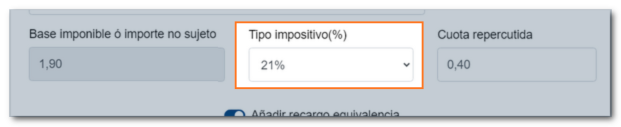
Tipo impositivo : porcentaxe do imposto aplicable. Se se trata dunha factura rectificativa, podes seleccionar un tipo impositivo que non estea vixente na actualidade, pero que o estivesen no momento da factura orixinal.
-
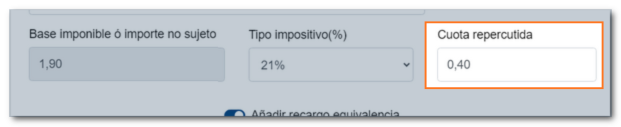
Cota repercutida : importe do imposto calculado sobre a base impoñible.
-
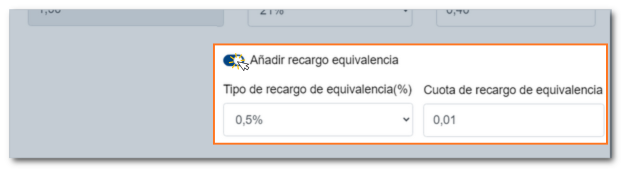
Recarga de equivalencia : opción para aplicaro cando corresponda. As recargas de equivalencia aparecen asociados automaticamente ao seu tipo impositivo correspondente.
-
Unha vez completados, pulsa "Engadir" para incorporaros á lista.
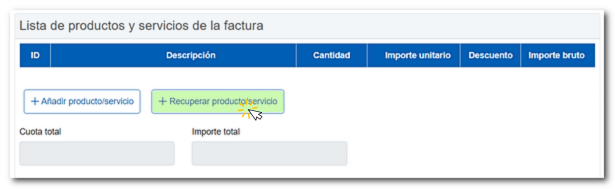
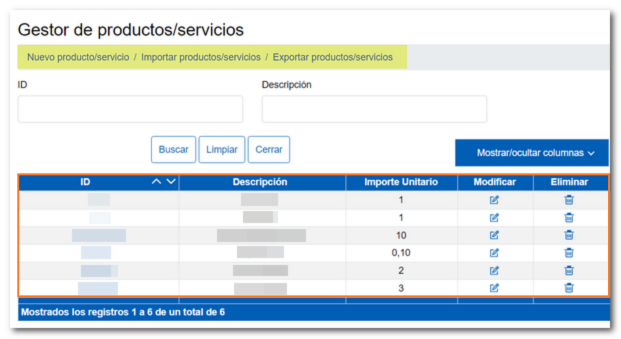
Recuperar produto/servizo
Permite reempregar produtos ou servizos xa rexistrados no Xestor de produtos/servizos, sen ter que cubrir os datos novamente. Ao pulsar esta opción, abrirase unha xanela onde poderás seleccionar o produto ou servizo desexado.
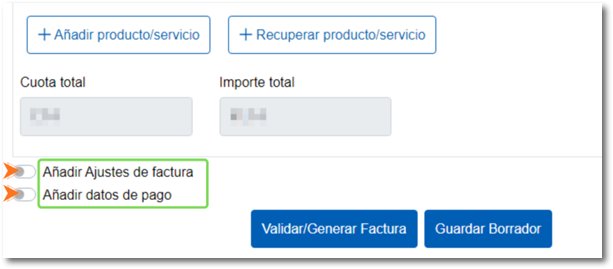
Adicionalmente, é posible engadir datos con respecto a axustes da factura e datos de pagamento.
-
No apartado "Engadir Axustes de factura" encontrámosnos con 3 pestanas:
-
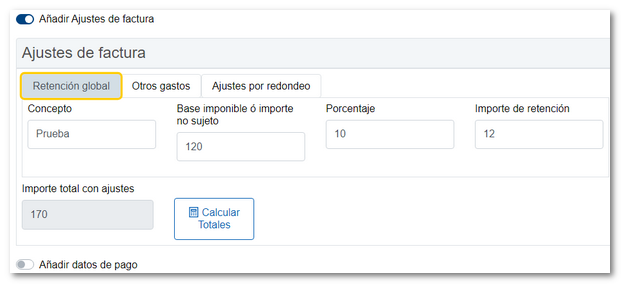
Retención global
-
- Concepto: Neste campo podes indicar o concepto ao que fai referencia o axuste.
- Base impoñible ou importe non suxeito : Permite aplicara sobre un importe distinto ao total da factura, se cumprise.
- Porcentaxe: Nos casos en que o destinatario da operación deba reter un importe da operación facturada, o emisor poderá reflectir aquí dita cantidade.
- Importe de retención: Este campo calcúlase automaticamente de acordo co porcentaxe que indiques no recadro anterior e o total da factura.
-
-
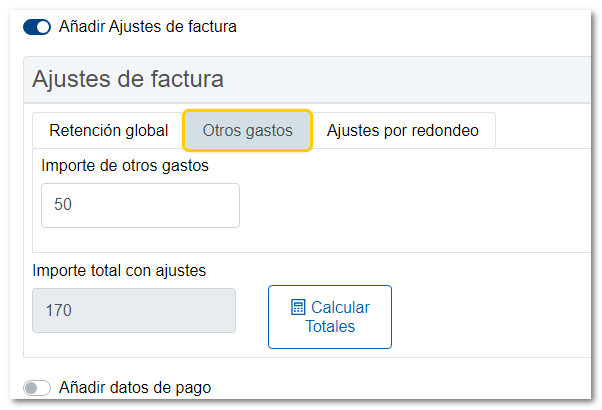
Outros gastos
Nesta pestana dispós dun recadro para cubrir a cantidade en euros que consideres pertinente doutros gastos adicionais.
-
Axustes por arredondamento
Establécese un límite dun 1 %cun máximo de +/-1 euro. Se supera ese limiar, axústase automaticamente.

No caso de que posteriormente fagas unha modificación nalgún dos campos de que depende o recadro "Importe total con axustes", pulsa o botón "Calcular Totais" para recalcular o importe total con axustes.
-
-
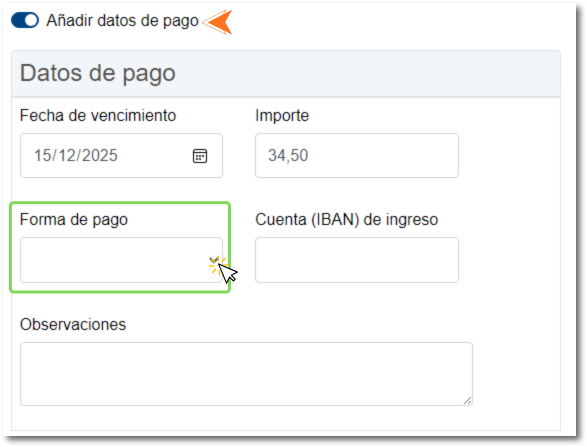
O apartado "Engadir datos de pagamento" é opcional.
Neste apartado dispós de varios campos para achegar información sobre como vaise a efectuar o pagamento da factura:
- Data de vencemento: Data en que vence o prazo para o pagamento da débeda.
- Importe: Importe da factura a pagar coa devandita forma de pagamento.
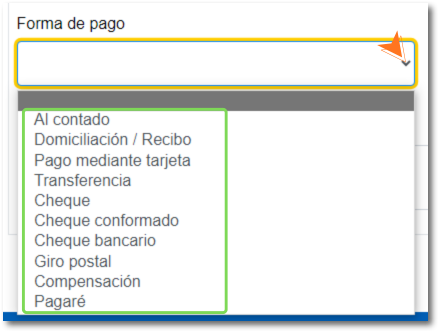
- Forma de pagamento: ao pulsar ábrese un desdobrable onde podes seleccionar a modalidade de pagamento elixida.
- Conta (IBAN ) de ingreso: cóbrese este recadro para indicar a conta bancaria (IBAN ) onde se vai a recibir o pagamento da factura, en caso de ser por domiciliación bancaria ou transferencia.
- Observacións: é un campo para engadir información extra.
Unha vez cumprimentados os datos da factura no paso "1.Cubrir solicitude" fai clic no botón "Validar/Xerar Factura".

Se a factura contén erros, na parte superior aparecerá un aviso informando do campo que debes comprobar e que terás que corrixir para continuar.
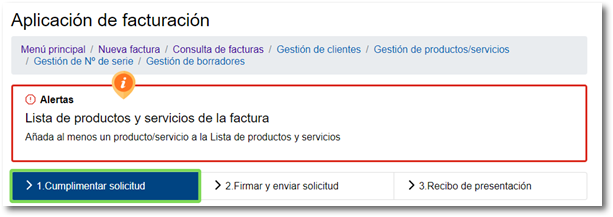
Nesta xanela tamén tes a posibilidade de gardar un borrador, pulsando o botón "Gardar Borrador", que che permitirá seguir cubrindo a factura noutro momento accedendo a ela desde a opción "Borradores" no menú principal da aplicación ou desde a pestana "Xestión de borradores" ao dar de alta unha nova factura.
Se a validación é correcta ábrese ao seguinte paso: "2.Asinar e enviar solicitude" visualízanse todos os datos cumprimentados de xeito que podes confirmar a información coa que se vai a emitir a factura. Tamén podes xerar un borrador da factura en formato PDF para visualizara antes de proceder coa emisión definitiva pulsando sobre "Previsualizar PDF".

Se necesitas realizar algunha modificación pulsa o botón "Volver" e se estás conforme cos datos introducidos pulsa o botón "Asinar Enviar" ao final do formulario.
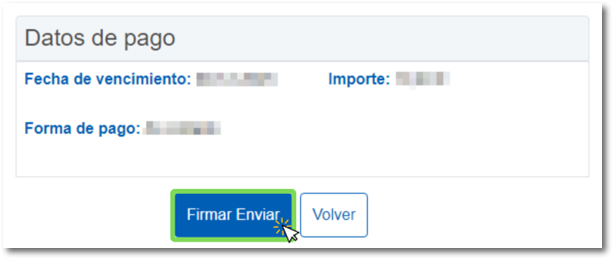
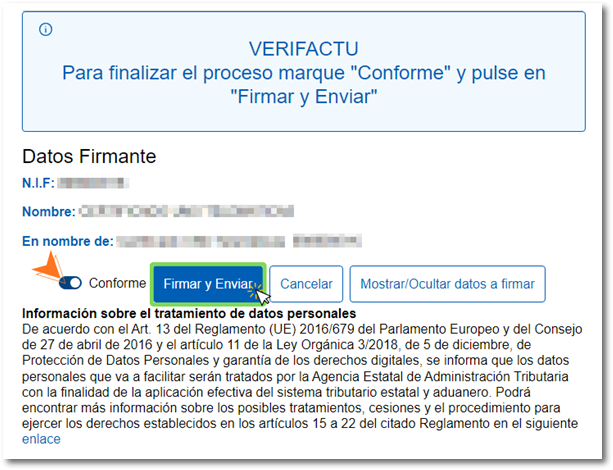
A continuación, ábrese a xanela de confirmación, marca o recadro "Conforme" e pulsa "Asinar e Enviar". Ademais, tes as opcións de cancelar o envío e mostrar/ocultar os datos que vas asinar.
Por último, móstrase o paso "3.Recibo de presentación" verificando que o proceso se realizou correctamente.

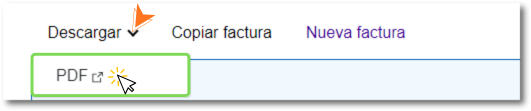
Neste paso podes obter a factura emitida en PDF pulsando sobre "Descargar".
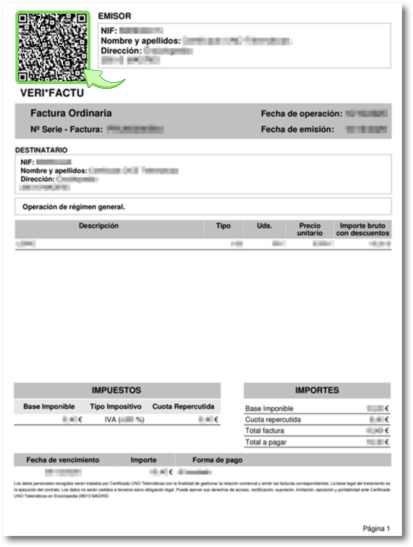
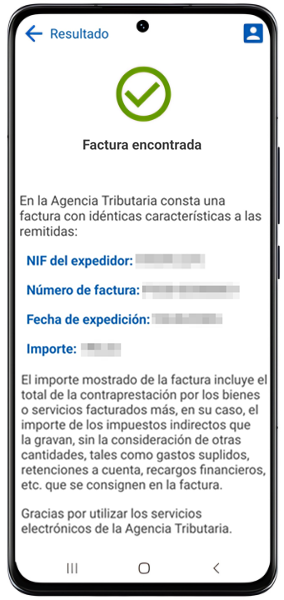
Na factura imprimible en PDF incorpórase un código QR que poderás ler coa cámara dun dispositivo móbil que o permita, cun lector de códigos QR e coa APP AEAT e así enlazar co URL que confirma que se trata dunha factura incorporada ao sistema.
A aplicación de facturación publicada pola AEAT na súa Sede electrónica funciona nun medio real e as facturas que se cubran e emitan desde a devandita aplicación serán reais e teñen transcendencia tributaria. As facturas emitidas desde a aplicación poderán ser anuladas desde a consulta de facturas se consideran que son facturas erróneas que non debían haberse emitido.
Non obstante, se o que se desexa é realizar probas, pódese acceder á versión da aplicación publicada no portal de probas externas (cuxo medio é un medio de probas onde as facturas aquí emitidas non terán transcendencia tributaria). Polo tanto, é moi importante distinguir desde cal dos dous medios accédese á aplicación.
Actualmente o único formato de descarga dunha factura que permite a aplicación é en PDF.