Aplicación gratuíta VERI*FACTU da AEAT
Saltar índice da informaciónFerramentas de xestión da aplicación
Desde o menú principal da aplicación de facturación da AEAT podes xestionar os teus clientes no apartado "Outro Servizos", "Clientes".
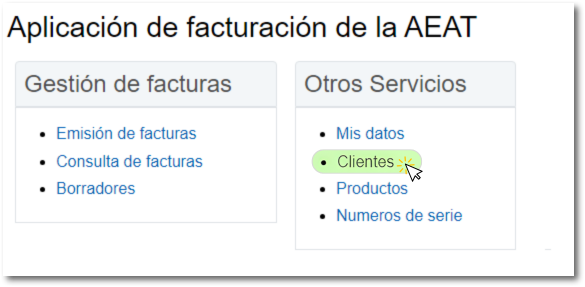
Podes dar de alta novos clientes, recuperar clientes da túa carteira de clientes xa creada, exportar a listaxe completa de clientes para facer unha copia e posteriormente restaurara, importar un ficheiro que se axuste á estrutura requirida e borrar ou eliminar un ou varios clientes da lista.
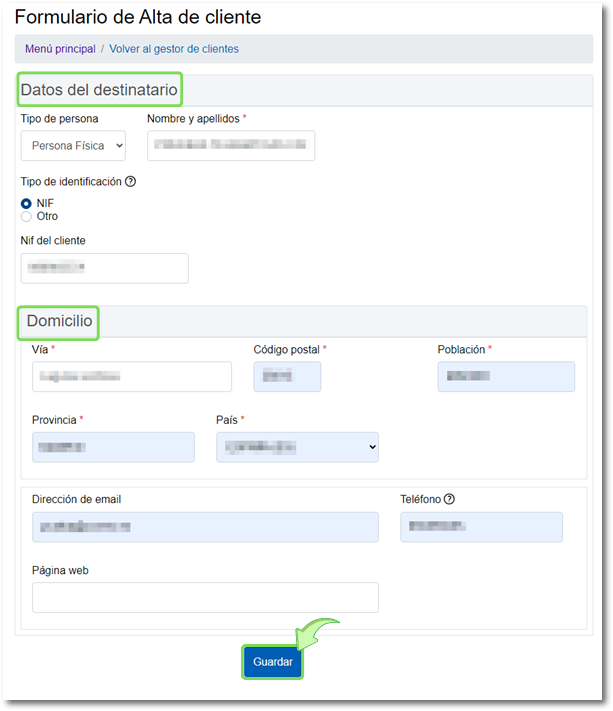
Para crear un novo cliente pulsa o botón "Novo cliente" situado na parte superior.

No formulario selecciona o tipo de persoa, física ou xurídica, e o tipo de identificación, "NIF" ou "Outro", no caso de que marques "Outro" deberás seleccionar o código do país do destinatario e o tipo de identificación. Finalmente, cobre o domicilio e pulsa "Gardar" ao final do formulario. Non obstante, se selecionas como tipo de identificación "Outra" os campos provincia e código postal serán opcionais.
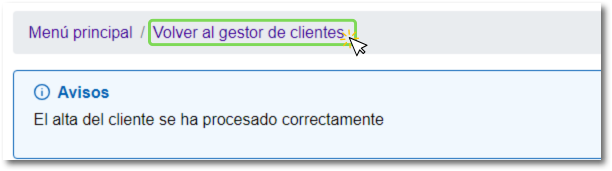
Se a alta realizouse correctamente aparecerache un aviso indicandoo. Pulsa sobre "Volver ao xestor de clientes" na parte superior, onde poderás ver o novo cliente na listaxe.
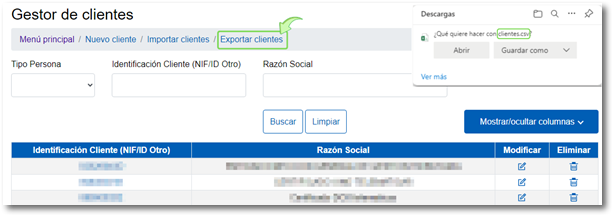
Na lista de clientes tes opcións para exportar e importar a lista. Exportando a túa lista obtés unha copia de seguridade dos teus clientes.
Fai click en "Exportar clientes", situado na parte superior, para xerar o arquivo chamado "clientes.csv" coa totalidade dos rexistros, gardarase na carpeta "Descargas" ou en que teñas establecida no teu navegador para as descargas.
Se a túa lista ten máis de 10 clientes, pulsa "Máis"/"Avanzar" e activarase outro botón para exportar a túa lista co nome "Exportar X regs" (onde X é o número de clientes da lista) obtendo un ficheiro chamado "query.csv".
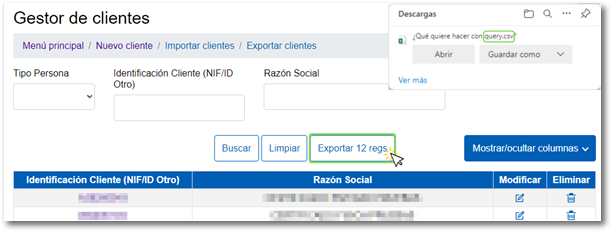
A opción "Importar clientes" permite cargar un listaxe de clientes confeccionado anteriormente. Os ficheiros admitidos son ficheiros de texto de plano (por exemplo creado co caderno de notas ou algún outro editor de texto).

A estrutura que debe cumprir o ficheiro que se vai a importar é a seguinte:
Nome ou Razón Social#NIF#Dirección#Código Postal#Población#Provincia#Símbolo País#Email#Teléfono#Web
Débense seguir as seguintes recomendacións:
- A cabeceira é obrigatoria, é dicir, a primeira liña do ficheiro debe incluír o contido anterior: Nome ou Razón Social#NIF#Dirección#Código Postal#Población#Provincia#Símbolo País#Email#Teléfono#Web
- Nome ou Razón Social e NIF son obrigatorios.
- A partir do enderezo se un campo non se rechea débese deixar un dobre corchete para especificar que está en branco. Exemplo sen incluír teléfono: Email##Web
Exemplos:
Razón Social#NIF#Calle Saéllea 1#28002#Madrid#Madrid#ES# yo@yo.com#910000000#www.lasalle.com#
Nome Apelido1 Apellido2#NIF#Calle Julian Pinto 20#28002#Madrid#Madrid#ES# yo@yo.com#910000000#www.julian.com#
Nome Apelido1 Apellido2#NIF#Calle Pili Latorre 20#28002#Madrid#Madrid#ES# yo@yo.com#910000000#www.pili.com#
Razón Social#NIF#Calle Servizos Rotonda 3#21047#Alicante#Alicante#ES
Nome Apellido1#NIF#Calle Servizos Rotonda 3#21047#Alicante#Alicante#ES##9122021212#www.luisi.com#
Nome Apellido1#NIF#########
O xestor de clientes permíteche borrar varios clientes a un tempo utilizando o botón "Borrado múltiple de clientes".
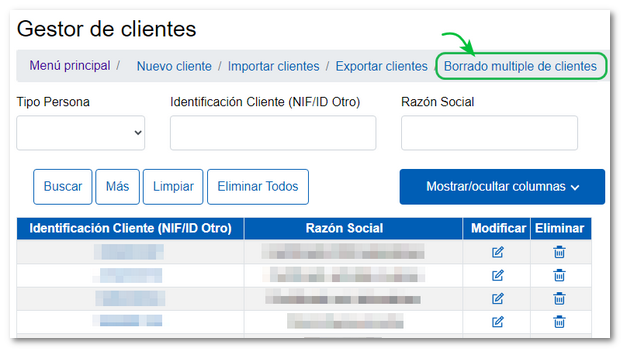
Ao pulsar ábrese unha xanela en que podes seleccionar os clientes que desexas borrar. Unha vez marcados, pulsa o botón "Eliminar selección". Non obstante, desde o botón "Seleccionar rexistros" podes marcar todos os mostrados da lista, desmarcar os mostrados e desmarcar todos.
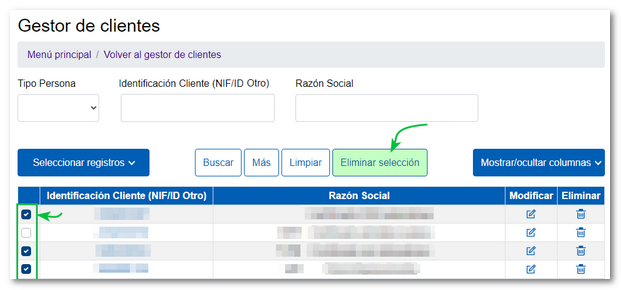
Na seguinte xanela che apartecerá a listaxe dos clientes seleccionados, se estás de acordo pulsa "Confirmar". Obterás un aviso co listaxe de clientes eliminados.

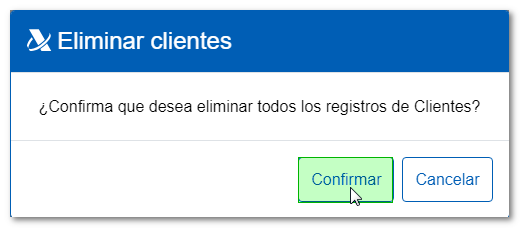
Tamén podes eliminar soamente un cliente pulsando a icona da papeleira da columna "Eliminar" ou eliminar TODOS os clientes da lista pulsando o botón "Eliminar todos".
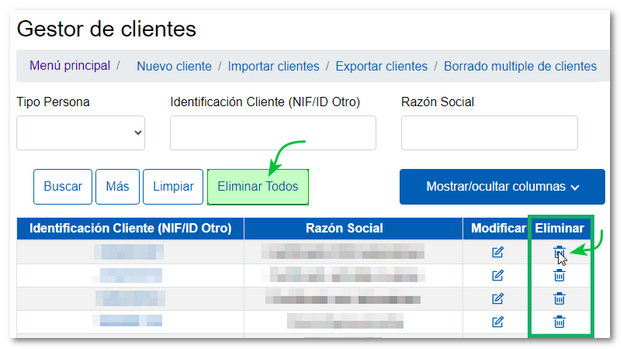
Antes de eliminar toda a lista deberás confirmar esta decisión.
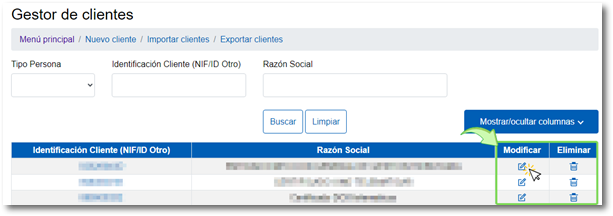
Na listaxe de clientes encóntrase a opción para "Modificar" un cliente da lista pulsando na icona correspondente, ten en conta que certos campos non se poderán modificar, por exemplo, o campo "Tipo de identificación NIF /IDE Outro". Tamén dispós do botón "Mostrar/ocultar columnas" para seleccionar as columnas que máis interésenche.
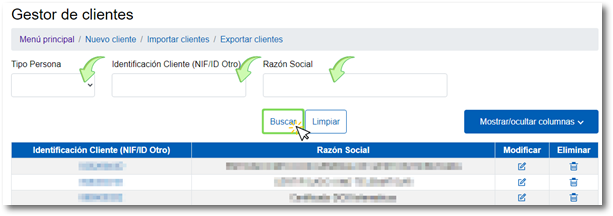
Tamén podes facer unha busca de clientes. Podes establecer un filtro mediante a selección do tipo de persoa, física ou xurídica, ou obter unha busca máis detallada cubrindo o recadro "Identificación Cliente (NIF /IDE Outro)" ou o recadro "Nome e apelidos/Razón social".
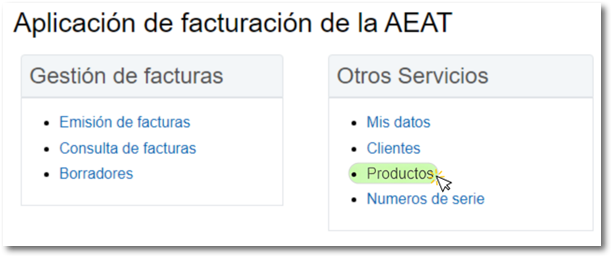
Desde o menú principal da aplicación de facturación da AEAT podes xestionar os produtos e servizos no apartado "Outro Servizos", "Produtos".
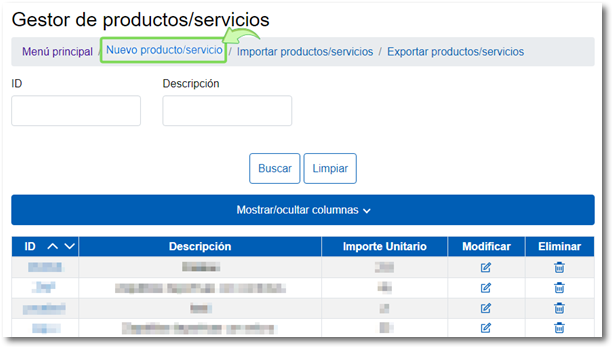
Podes crear unha listaxe de produtos e servizos para posteriormente engadiros ás túas facturas facilmente. Para dar de alta un produto ou servizo fai clic en "Novo produto/servizo" situado na parte superior.
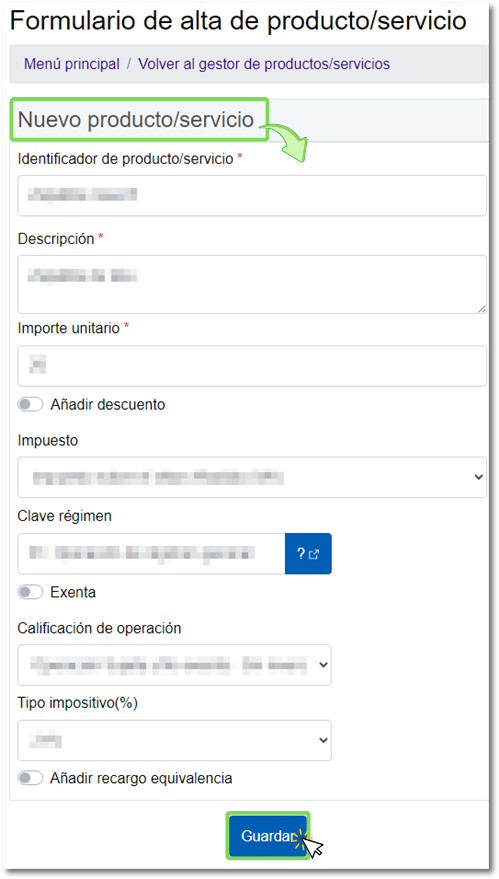
Completa o formulario e pulsa "Gardar". Sairache un aviso indicativo, pulsa "Volver ao xestor de produtos/servizos".
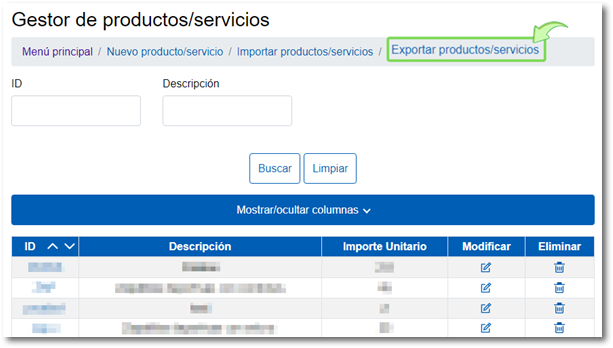
Tamén tes as opcións para exportar e importar unha lista de produtos/servizos.
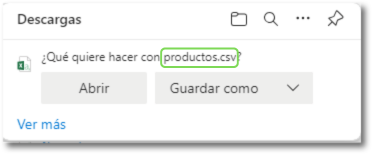
Fai click en "Exportar produtos/servizos" para obter o arquivo "produtos.csv" que se gardará na carpeta "Descargas" ou en que teñas establecida no navegador para as descargas. Podes abrir e modificar esta listaxe (por exemplo con Excel ou con algún editor de textos).
A opción "Importar produtos/servizos" situados na parte superior, permite cargar unha listaxe de produtos ou servizos confeccionados anteriormente con ficheiros de texto plano, por exemplo co caderno de notas ou algún outro editor de texto.
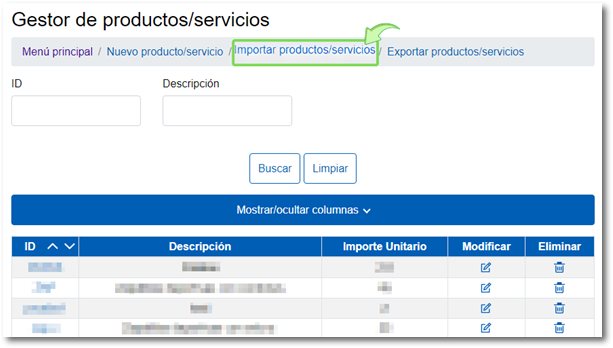
A estrutura que debe cumprir o ficheiro que se vai a importar é a seguinte:
ID#Descripción#Precio Unitario#Concepto Descuento#Importe Descuento#Código IVE/IPSI/IGIC#Código Clave Régimen#Código de Cualificación Operación ou Operación Exenta#Tipo Impositivo#Tipo Recarga de Equivalencia
Débense seguir as seguintes recomendacións:
- A cabeceira é obrigatoria, é dicir, a primeira liña do ficheiro debe incluír o contido anterior: ID#Descripción#Precio Unitario#Concepto Descuento#Importe Descuento#Código IVE/IPSI/IGIC#Código Clave Régimen#Código de Cualificación Operación ou Operación Exenta#Tipo Impositivo#Tipo Recarga de Equivalencia
- IDE é un identificador único que elixiremos para o noso produto (sen espazos)
- IDE, descrición e importe unitario son obrigatorios
- Admítense importes unitarios con decimais. O separador entre a parte enteira e a decimal debe ser o carácter punto ".".
- Se un campo non estivese deixaríase en branco indicandoo con dobre corchete “##”. Exemplo onde faltaría Concepto Desconto e Importe Desconto: Prezo Unitario###S1
Exemplos:
IDPROD1#Descripción Produtos 1#120###01#01#S1#21##
IDPROD2#Descripción Produtos 2#120###01#01#S1#10#1.4#
IDPROD3#Descripción Produtos 3#120 ###01#01#E1###
IDPROD4#Descripción Produtos 4#120########
IDPROD5#Descripción Produtos 1#120.25###01#01#S1#21##
O xestor de produtos/servizos permíteche borrar varios produtos/servizos a un tempo utilizando o botón "Borrado múltiple de produtos/servizos
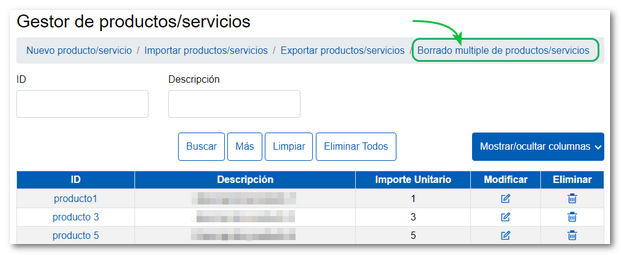
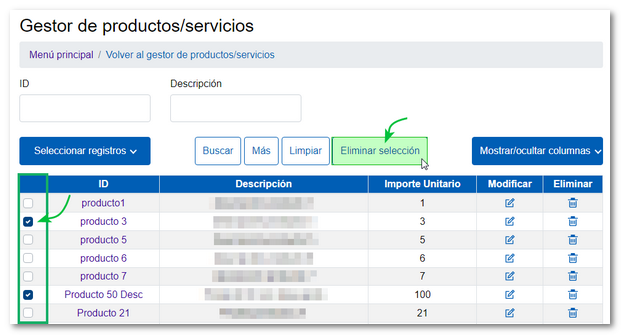
Ao pulsar ábrese unha xanela en que podes seleccionar os produtos/servizos que desexas borrar. Unha vez marcados, pulsa o botón "Eliminar selección". Non obstante, desde o botón "Seleccionar rexistros" podes marcar todos os mostrados da lista, desmarcar os mostrados e desmarcar todos.
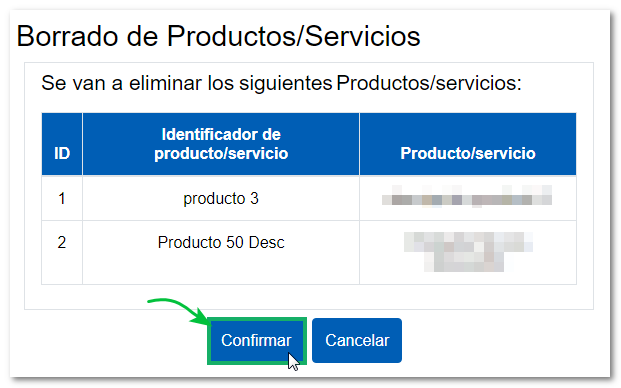
Na seguinte xanela che apartecerá a listaxe dos produtos/servizos seleccionados, se estás de acordo pulsa "Confirmar". Obterás un aviso coa listaxe de produtos/servizos eliminados.
Tamén podes eliminar soamente un produto/servizo pulsando a icona da papeleira da columna "Eliminar" ou eliminar TODOS os produtos/servizos da lista pulsando o botón "Eliminar todos".
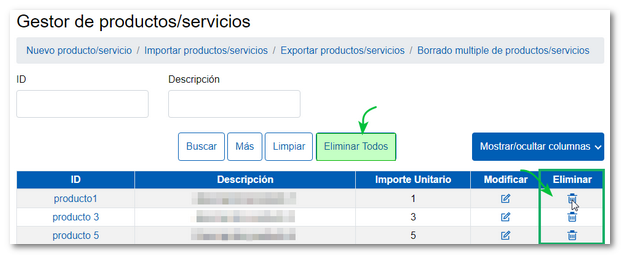
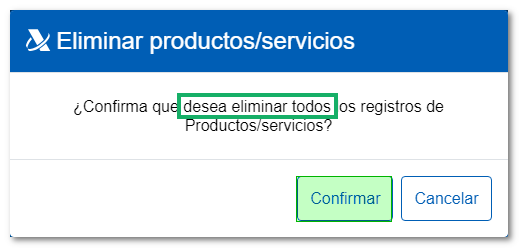
Antes de eliminar toda a lista deberás confirmar esta decisión.
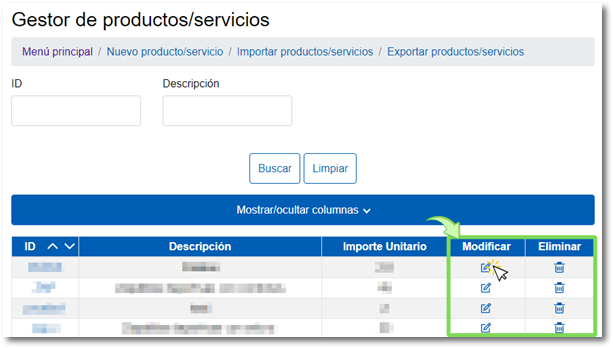
Na listaxe de produtos/servizos encóntrase a opción para "Modificar" un produto/servizo da lista pulsando na icona correspondente. Tamén facendo clic no IDE podes modificar o produto/servizo que necesites. Ademais, dispós do botón "Mostrar/ocultar columnas" para seleccionar as columnas que máis interésenche.
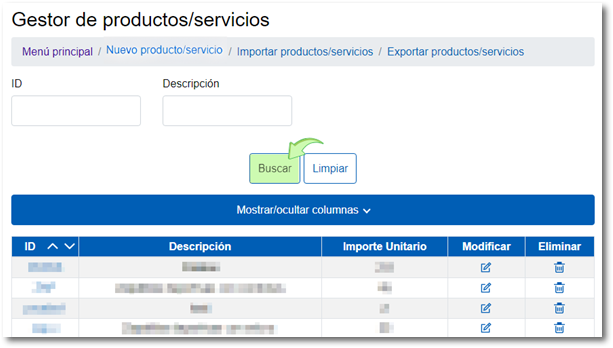
Tamén, na xestión de produtos/servizos, podes facer unha busca establecendo un filtro cubrindo o recadro "IDE" que xa creásemos anteriormente e teñamos na nosa listaxe ou o recadro "Descrición".
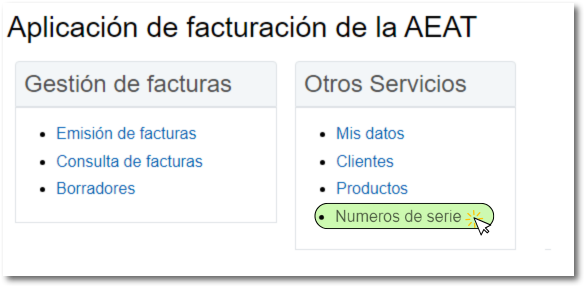
Desde o menú principal da aplicación de facturación da AEAT podes xestionar os números de serie da túa factura no apartado "Outro Servizos", "Números de serie ".
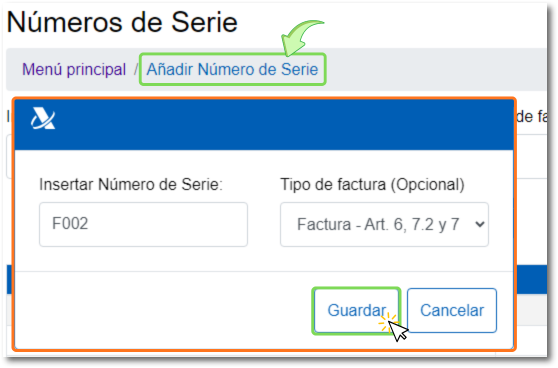
Para dar de alta un número de serie fai clic en "Engadir número de serie "situado na parte superior. Abrirase unha xanela para que establezas o número de serie e tamén o tipo de factura (campo obrigatorio) asociado a esa serie, que poderá ser "Ordinaria ou substitutiva" ou "Rectificativa". Para terminar, pulsa "Gardar".
Os recadros marcados na columna "Nro. Serie por defecto" indicarán ao xestor a partir de que Número de Serie xerar facturas agrupadas, que serán consecutivas á última xerada.
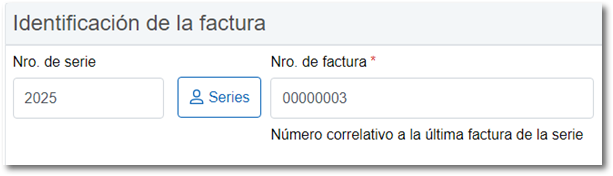
Os recadros marcados na columna "Encher con ceros" encherán con ceros a seguinte factura xerada e terá un número correlativo á última factura da serie.
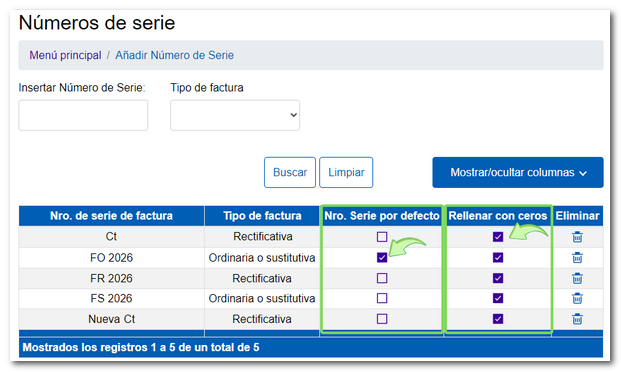
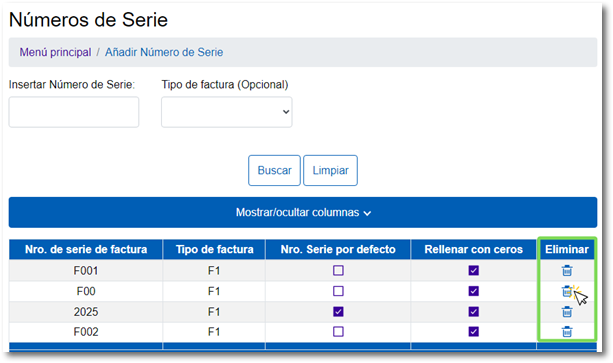
Na listaxe encóntrase a opción "Eliminar" que permite borrar números de serie de factura da lista. Esta opción soa pódese realizar dun nun pulsando na icona da papeleira. Tamén dispós do botón "Mostrar/ocultar columnas" para seleccionar as columnas que máis interésenche.
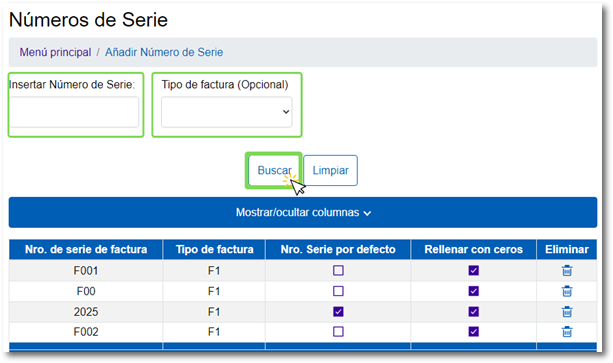
Ademais, na xestión de número de serie de factura, podes facer unha busca establecendo un filtro se cobres os recadros "Inserir Número de Serie "e "Tipo de factura" ou só unha delas .
É obrigatorio xerar polo menos unha serie para facturas de tipo ordinario ou substitutivo e outra serie para facturas rectificativas, co fin de cumprir coa obriga que se establece no Regulamento de Obrigas de Facturación, no tocante á a numeración correlativa das facturas (artigos 6.1.a e 7.1.a).
A partir de febreiro de 2026, as series de factura teñen que ter asociado obrigatoriamente un tipo de factura. Polo tanto, os números de serie de facturas que se deron de alta na aplicación anteriormente sen especificar o tipo de factura, ordinaria ou substitutiva ou rectificativa, non poderán ser seleccionadas ao emitir unha factura.
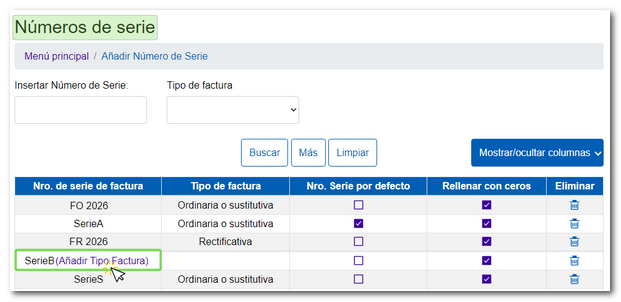
Para que esa serie poida ser utilizada é obrigatorio que teña asignado un tipo de factura. É tan sinxelo como abrir o xestor de "Números de serie "e, desde a listaxe "Nro. de serie de factura", pulsar no texto "Engadir Tipo Factura" da serie que corresponda.
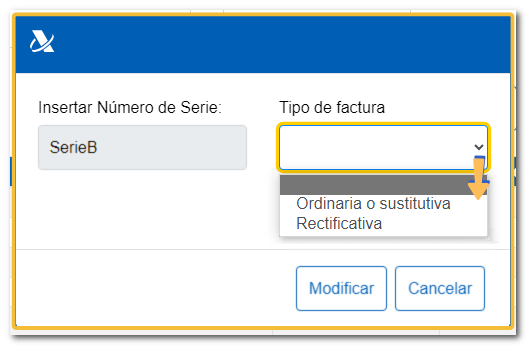
Na nova xanela, pulsa sobre o recadro "Tipo de factura" para seleccionar "Ordinaria ou substitutiva" ou "Rectificativa". Por último, para que o tipo de factura quede asociado á serie, fai clic en "Modificar".
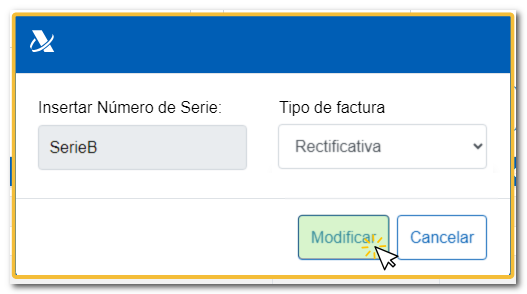
Volverás ao xestor de números de serie co tipo de factura asignado. Deste xeito, a serie poderá ser utilizada para facturas ordinarias ou substitutivas, ou rectificativas.
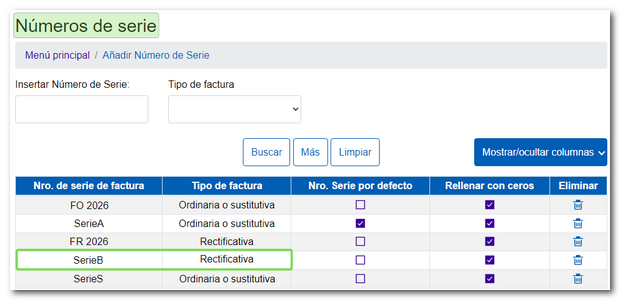
É obrigatorio xerar polo menos unha serie para facturas de tipo ordinario ou substitutivo e outra serie para facturas rectificativas, co fin de cumprir coa obriga que se establece no Regulamento de Obrigas de Facturación, no tocante á a numeración correlativa das facturas (artigos 6.1.a e 7.1.a).
Na pregunta frecuente anterior, "Como xestionar números de serie "podes consultar con máis detalle como crear e utilizar as túas series de facturas.
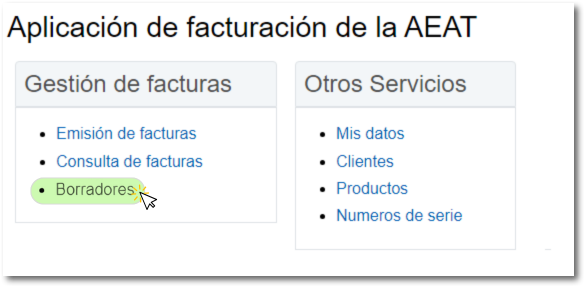
Desde o apartado "Xestión de facturas", "Borradores" situados no menú principal da aplicación de facturación da AEAT, podes acceder a facturas gardadas con anterioridade como borradores, que quedasen incompletas ou gardar cadros de persoal para utilizaras posteriormente.
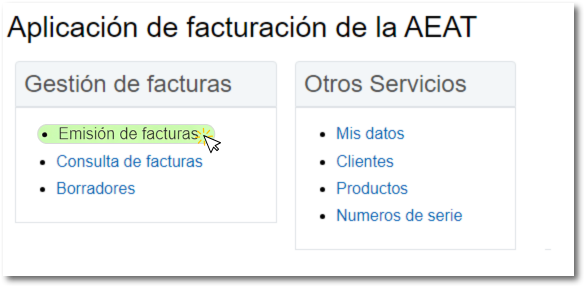
Para crear un borrador só tes que comezar unha nova factura pulsando no menú principal "Emisión de facturas".
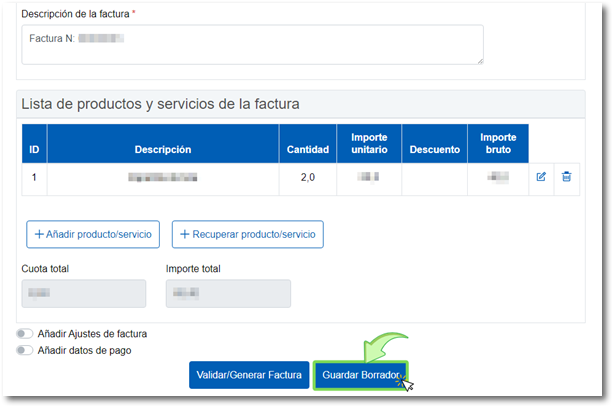
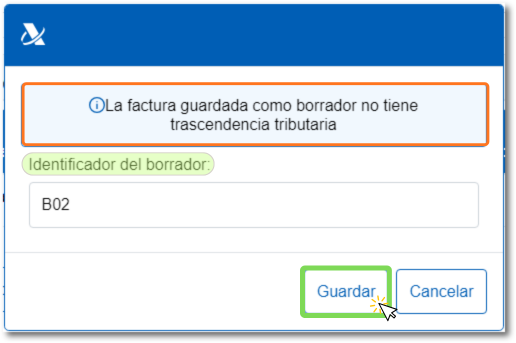
Cobre os campos que che interesen para usalos posteriormente e pulsa o botón "Gardar Borrador". Ten en conta que esta factura gardada como borrador non terá transcendencia tributaria.
Ao pulsar "Gardar Borrador" abrirase unha xanela para que introduzas un identificador do borrador, que será o nome que darás ao teu cadro de persoal. Despois, pulsa "Gardar", con isto o teu borrador quedará gardado no Xestor de borradores.
Para buscar un borrador e utilizaro como cadro de persoal fai clic sobre "Borradores" do menú principal.
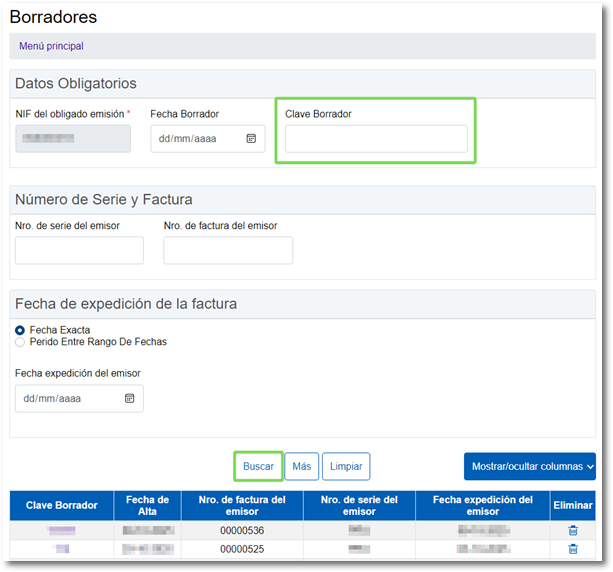
Na nova xanela aparecerache unha listaxe na parte inferior cos borradores que deches de alta, se desexas buscar un concreto indica o nome do borrador no recadro "Clave Borrador" e pulsa o botón "Buscar". Tamén podes utilizar outros filtros dependendo dos recadros cumprimentados. Lembra, o borrador terá unha caducidade de 4 meses se non o usas.
Para abrir un borrador fai clic no rexistro desexado da columna "Clave Borrador". Desde esta xanela tamén podes eliminar un borrador pulsando sobre a icona da papeleira.
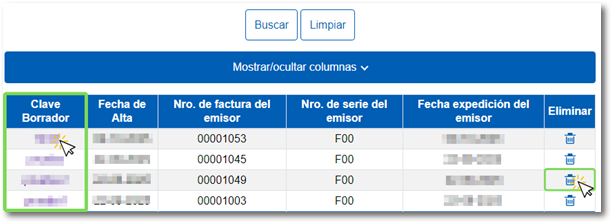
Tamén dispós do botón "Mostrar/ocultar columnas" para seleccionar as columnas que máis interésenche.