Aplicació gratuïta VERI*FACTU de l'AEAT
Saltar índex de la informacióEmissió de factures
En el menú principal de l'aplicació de facturació, en l'apartat"Altres servicis" disposes de diferents opcions perquè pugues gestionar i guardar les dades prèviament a la generació de factures, de manera que no hages de tornar a aportar esta informació de forma manual en cada factura.
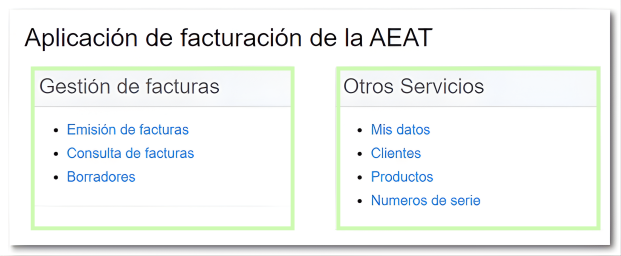
Des de l'opció"Les meves dades "pots complimentar la teua informació en el "Formulari de modificació Emissor" i esta es traslladarà de manera automàtica tota vegada que generes una nova factura. Si selecciones "Persona física" també podràs incloure el teu "Nom comercial" en la casella corresponent.

També, en formulari de "Les meues dades" disposes de tres apartats per a incloure informació: "Afegir dades de contacte", "Afegir dades de caràcter mercantil o específic/sectoria" i "Afegir dades de pagament".
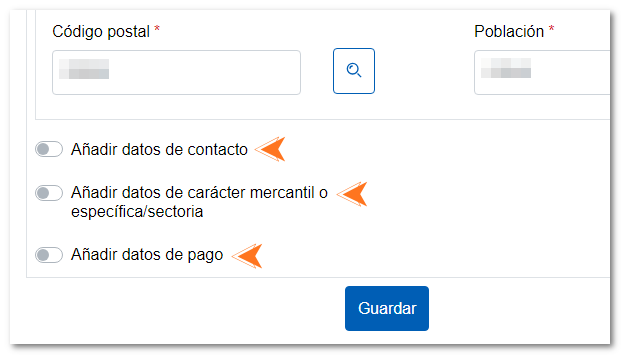
- Afegir dades de contacte: pots indicar una adreça de correu electrònic, número de telèfon de contacte i pàgina web.
- Afegir dades de caràcter mercantil o específic/sectoria: pots incloure les dades d'inscripció registral, caràcter unipersonal o específic de l'obligat a emissió.
- Afegir dades de pagament: per a especificar la modalitat de pagament, el compte bancari (IBAN ) on es rebrà el pagament de la factura, en cas de ser per domiciliació bancària o transferència i incloure les observacions que desitges.
De la mateixa manera, des de les opcions de "Clients", "Productes" i "Números de sèrie ", pots afegir i guardar la informació corresponent, perquè pugues reutilitzar-la a l'emetre cada factura, estalviant així temps en l'emplenament.
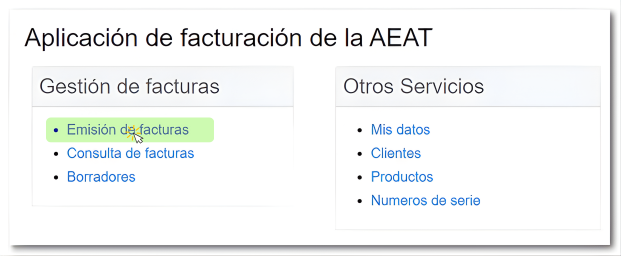
Per a donar d'alta una nova factura, en l'apartat"Gestions" del menú principal, fes clic en "Emissió de factures".
El procés per a donar d'alta la factura es realitza en tres passos:
-
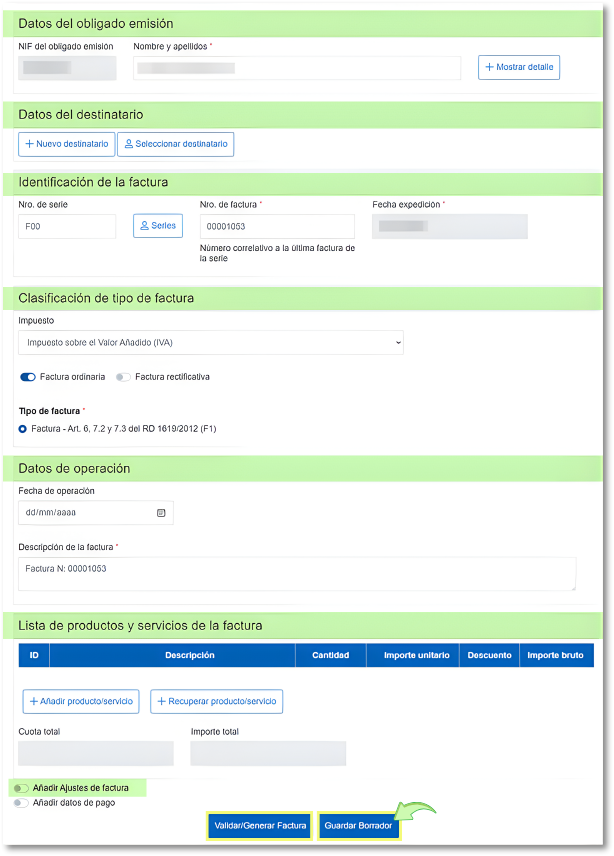
Complimentar la sol·licitud. Introduïx les dades de l'emissor, destinatari i els detalls de la factura.

-
Pots guardar un esborrany per a continuar en un altre moment amb el procés si el necessites. Ten en compte que els esborranys sense ús caducaran als quatre mesos.
-
Firmar i enviar sol·licitud. Polsa en "Validar/Generar Factura" per a comprovar els possibles errors o camps incomplets.

Si tot és correcte, es mostraran totes les dades consignades i podràs previsualitzar la factura en PDF. Revisa les dades i, si estàs conforme amb la informació introduïda, polsa "Firmar i enviar" per a registrar la factura.
-
Rep de presentació. Descàrrega la factura emesa en PDF com a comprovant de la presentació.

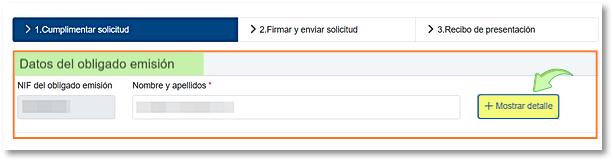
Per a emetre una factura, el primer apartat que has de complimentar és "Dades de l'obligat a l'emissió".
Si ja has complimentat prèviament l'apartat"Les meues dades", els camps apareixeran omplits automàticament.
En cas contrari, o si necessites modificar-los, polsa sobre "Mostrar detall".
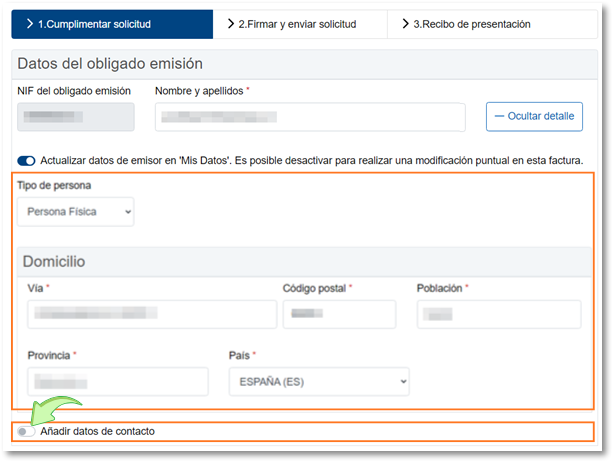
Selecciona si l'emissor és una Persona Física o Jurídica i complimenta la resta de camps corresponents al domicili. De forma opcional, pots incloure també les dades de contacte, activant la casella "Afegir dades de contacte".
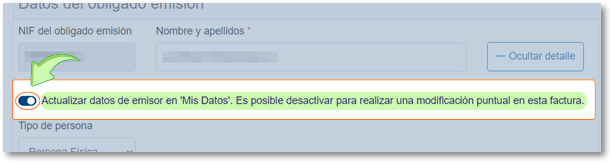
Esta informació es guardarà automàticament a la secció "Les meues dades", de manera que es copiaran de manera automàtica en futures factures. Si no desitges que es guarden, desmarca la casella "Actualitzar dades d'emissor en "Les meves dades "...".
Després d'indicar les dades de l'emissor, complimenta les "Dades del destinatari".

Disposes de dos formes de fer-ho:
-
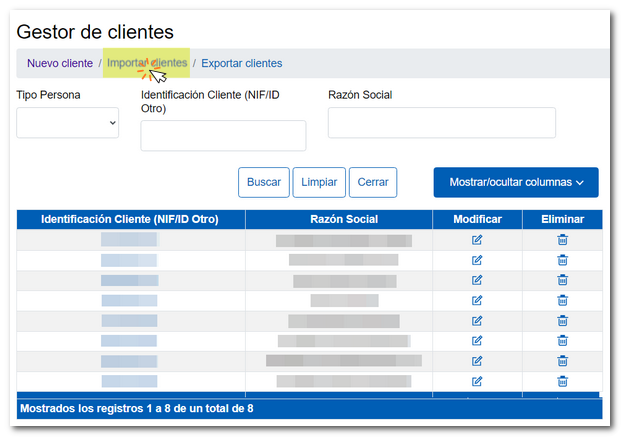
"Seleccionar destinatari": per a triar un clienta que ja tingues guardat en el Gestor de clients. Polsa "Seleccionar destinatari" per a accedir al Gestor de clients.
Des d'ací, pots triar un clienta que hages guardat prèviament des de l'apartat"Altres servicis", "Clients" del menú principal o de factures que hages emés anteriorment. Per a incorporar-ho, fes clic en la seua identificació (NIF /ID/Un altre) i les dades es traslladaran automàticament al formulari.
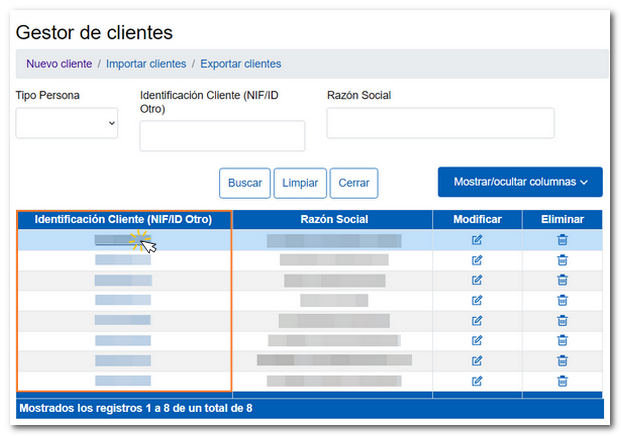
Si el clienta que necessites incorporar a la factura, no consta en el llistat, pots crear-ho fent clic en l'opció"Nova client". O bé, pots polsar "Importar clients" per a pujar un fitxer amb el llistat dels teus clientes, que complisca amb l'estructura corresponent.
-
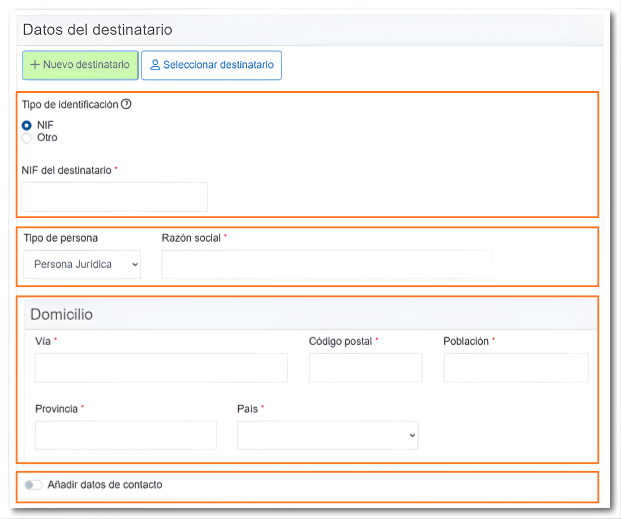
Afegir "Nou destinatari": per a incorporar les dades d'un nou clienta de forma manual, completa els següents camps:
-
Tipus d'identificació : selecciona si té NIF o un altre tipus d'identificació.
-
Tipus de persona : indica si és persona física o jurídica, i afegix les dades identificatives corresponents.
-
Domicili : introduïx la direcció completa del destinatari. Els camps "Província" i "Codi postal" no seran obligatoris quan el país del domicili no és Espanya.
-
Dades de contacte (opcional) : pots incloure el seu correu electrònic, telèfon i/o pàgina web.
-
Després d'indicar les dades de l'emissor i destinatari, complimenta la classificació de tipus de factura i les dades identificatives de la factura.
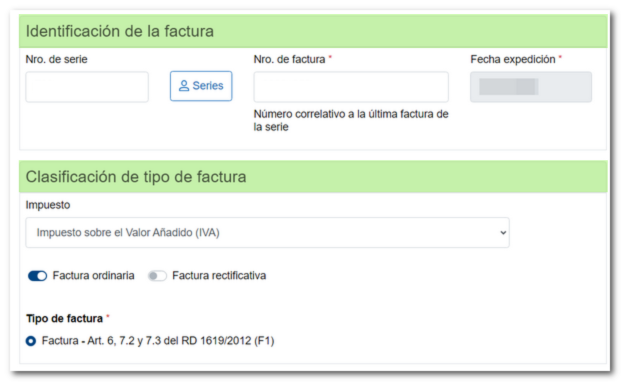
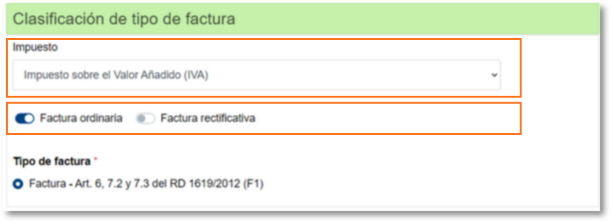
En relació amb la classificació de la factura de l'apartat"Tipologia de la factura", has d'aportar la següent informació:
-
Impost : escull l'opció del desplegable que corresponga a teu factura.
-
Tipus de factura : selecciona si es tracta d'una factura ordinària (F1), rectificativa (R1, R2, R3 o R4) o substitutiva de factura simplificada (F3). Si selecciones "Factura rectificativa", s'obrirà un nou apartat on hauràs d'indicar una sèrie de dades per a definir les característiques de la factura i podràs veure la llesta de factures rectificades.
Quant a les dades de l'apartat"Identificació de la factura", es complimenten tres camps:
-
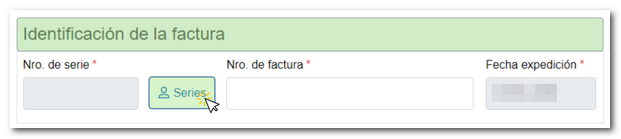
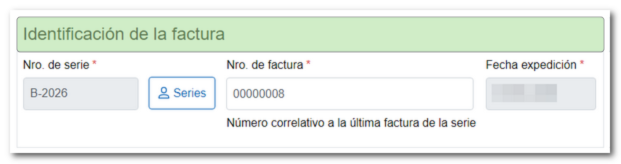
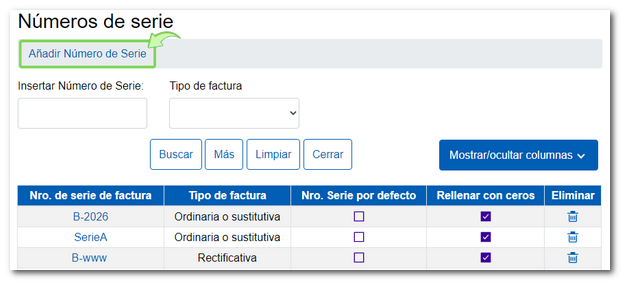
Número de sèrie : esta casella no és editable i apareixerà en gris; per a complimentar-la polsa sobre el botó "Sèries" i s'obrirà la finestra del gestor "Números de sèrie "perquè selecciones el número de sèrie que hauràs creat prèviament des de l'apartat"Altres gestions", "Números de sèrie ". És obligatori generar com a mínim una sèrie per a factures de tipus ordinaris o substitutius i una altra sèrie per a factures rectificatives, a fi de complir amb l'obligació que s'establix en el Reglament d'Obligacions de Facturació, respecte a la numeració correlativa de les factures (articles 6.1.a i 7.1.a).
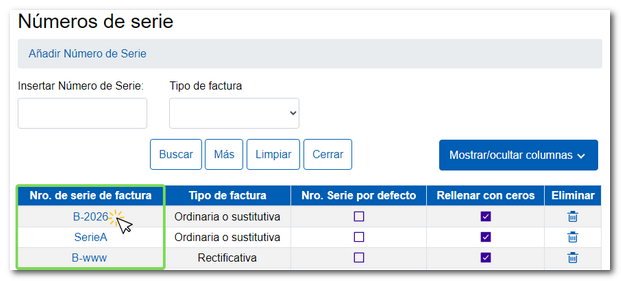
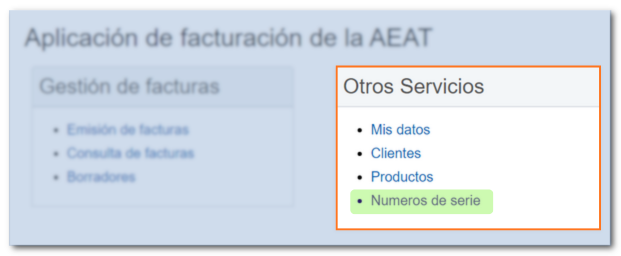
Per a generar i gestionar els números de sèrie i factures, accedix a la "Gestió de Números de Sèrie ", bé des de l'opció"Números de sèrie "de l'apartat"Altres servicis" del menú principal; o bé des de la pròpia aplicació, polsant en el botó "Sèries" i en la nova finestra fent clic a "Afegir Número de Sèrie ". Des d'esta ferramenta, podràs agrupar teus factures per números de sèrie i generar factures consecutives a l'última generada.
-
Número de factura : el número de factura s'autocomplimentarà amb el nombre consecutiu corresponent a l'últim número de sèrie utilitzat. Si es tracta de la primera factura de la sèrie, el sistema omplirà el camp automàticament amb 00000001. No obstant això, també pots introduir un altre número, sempre que no estiga duplicat. Ten en compte que el número de factura ha de ser exclusivament numèric, sense lletres ni símbols.
-
Data d'expedició : l'aplicació assigna de manera automàtica la data del dia en què es registra la factura en el sistema. Campo no editable.
Quan selecciones "Factura rectificativa", en l'apartat"Tipologia de la factura", s'habilita un nou apartat dit "Dades de factura rectificada (rectificació per diferència)" que has de complimentar amb les dades de la factura original que es rectifica. Pots rectificar una o diverses factures afegint-les a la llesta.
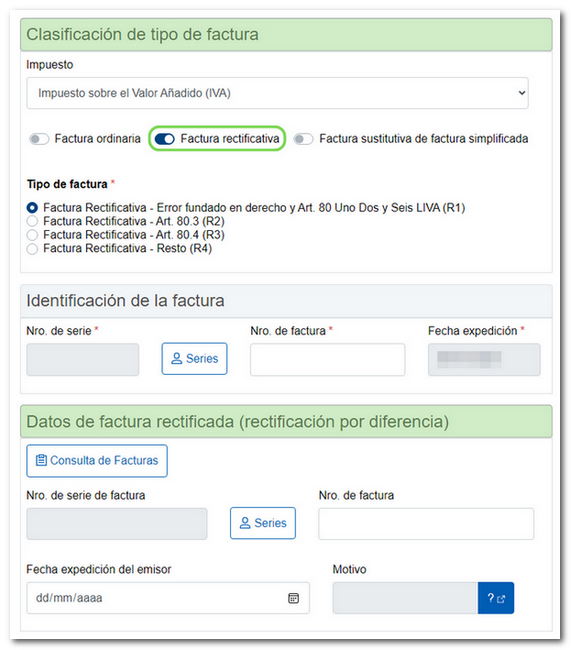
Una vegada seleccionada l'opció"Factura rectificativa" marca el tipus de factura entre les disponibles (R1, R2, R3 i R4); a continuació, en "Identificació de la factura" fes clic en el botó "Sèries" i en la finestra del gestor de números de sèrie escull la sèrie del tipus rectificativa que hages creat. La data expedició s'autocomplimenta amb l a data del dia en què es registra la factura en el sistema.
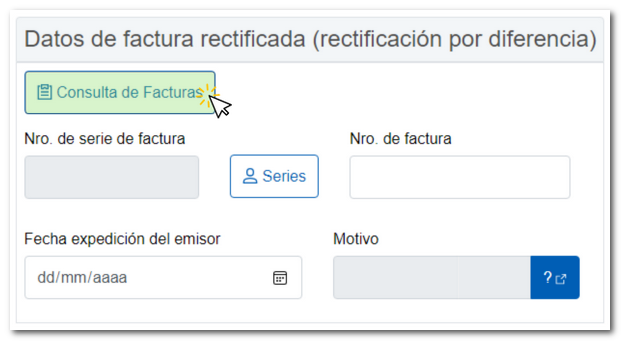
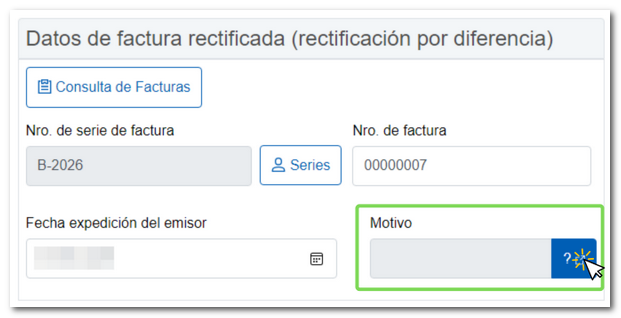
En l'apartat"Dades de factura rectificada (rectificació per diferència)" hauràs de complimentar les caselles corresponents a les dades de la factura original que rectificaràs. Per a ajudar-te en la busca de la factura que desitges rectificar disposes del botó "Consulta de Factures".
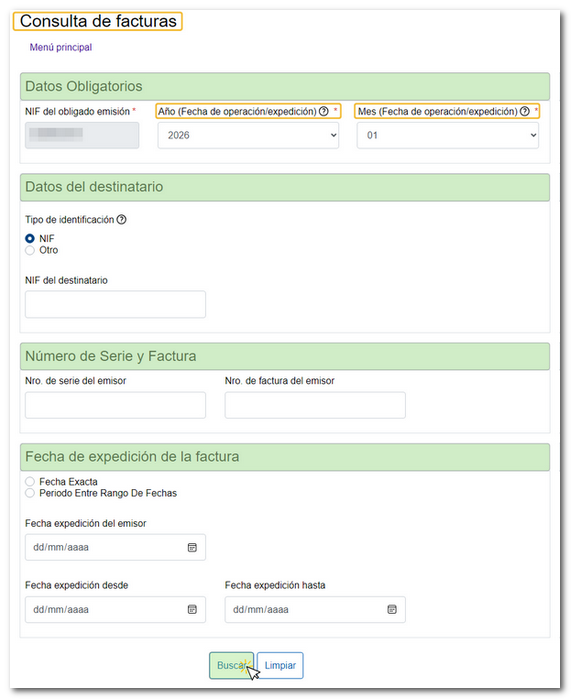
En la nova finestra complimenta els camps necessaris per a filtrar la busca, els camps " Any (Data d'operació/expedició)" i "Mes (Data d'operació/expedició)" són d'emplenament obligatori. La resta de camps són opcionals. Una vegada establits els criteris de cerca fes clic a "Buscar".
A la part inferior es mostrarà el llistat de les factures trobades, polsa sobre el codi del "Núm. Sèrie Factura Emissor" que corresponga i quedaran les dades inserits en cada camp corresponent.
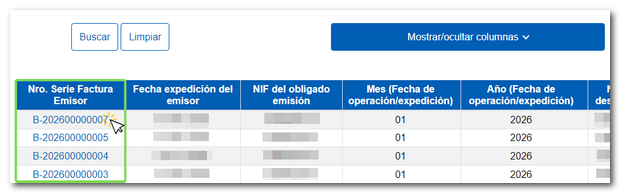
No obstant això, pots complimentar directament el formulari si ja coneixes totes les dades. Polsa el botó "Sèries" per a seleccionar la sèrie que corresponga a la factura original que rectificaràs. El camp Número "de factura" és editable; després, complimenta la data d'expedició de l'emissor.
Per a crear una llesta de les factures que rectificaràs polsa el botó "Afegir" a cada una de les factures seleccionades i s'aniran agregant al llistat. Pots rectificar una o diverses factures al mateix temps.
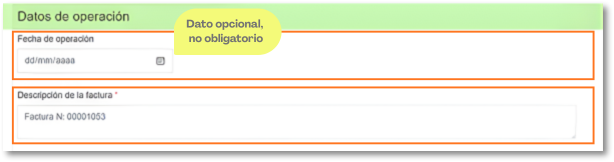
En l'apartat"Dades de l'operació"pots informar, sobre la data d'operació (dada opcional), i indicar una descripció de la factura o operacions que emetràs (dada obligatòria).
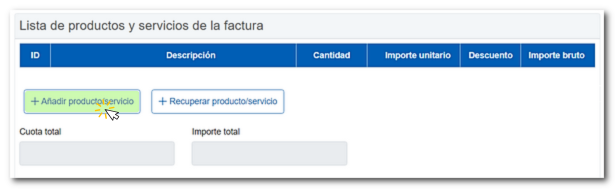
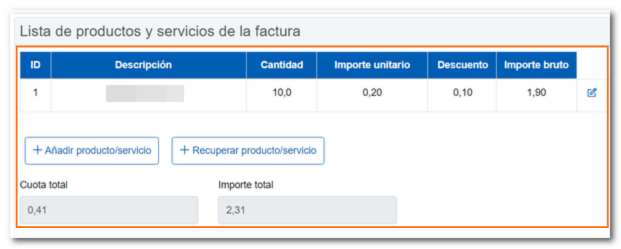
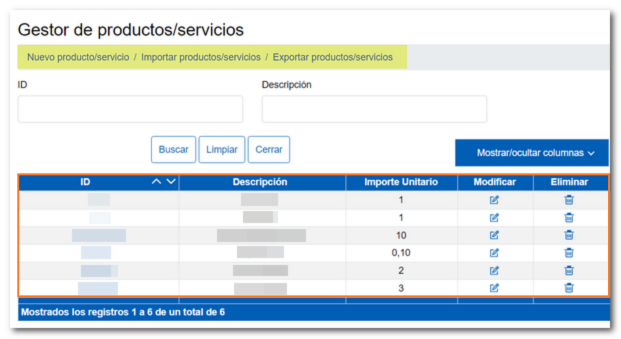
Per a afegir la llesta de productes o servicis inclosos en la factura, disposes de dos opcions:
Afegir producte/servici
Polsant sobre este botó, s'obri una nova finestra en la que has de complimentar els següents camps:
-
-
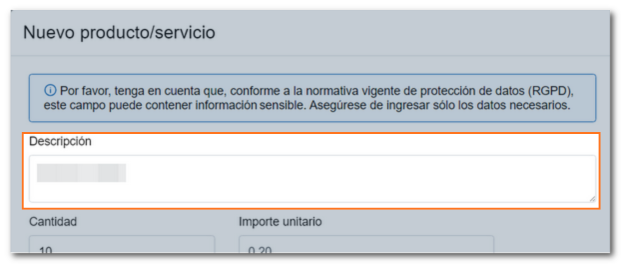
Descripció : nom o característiques del producte o servici.
-
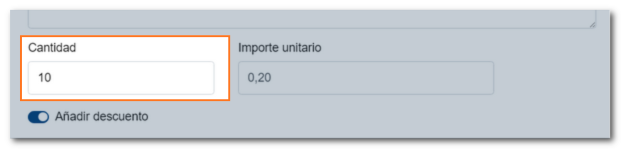
Quantitat : nombre d'unitats o volum del servici prestat.
-
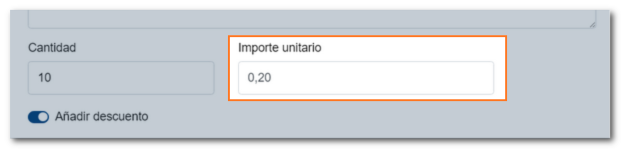
Import unitari : preu per unitat o mesura (sense impostos).
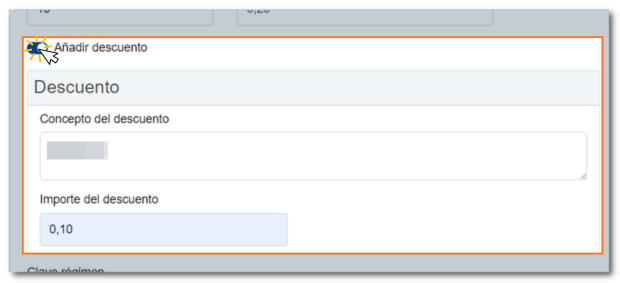
- Descompte : opció per a aplicar un descompte abans de calcular impostos.
-
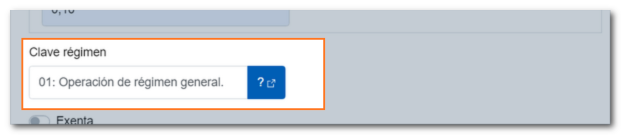
Clau de règim : codi que identifica el règim fiscal aplicable.
-
Qualificació d'operació : classificació específica segons el tractament fiscal o comptable.
-
Causa d'operació exempta : motiu d'exempció d'impostos, si és procedent.
-
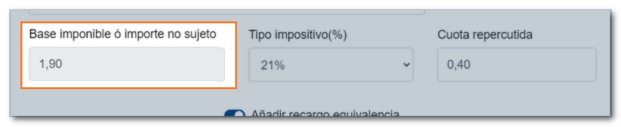
Base imposable / Import no subjecte : valor sobre el qual s'apliquen els impostos o import no gravat. Este camp es complimenta de manera automàtica sobre la base de la quantitat i import unitari indicats.
-
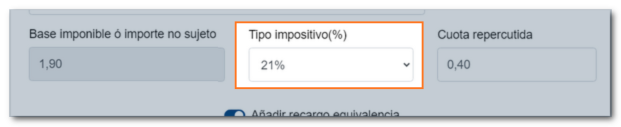
Tipus impositiu : percentatge de l'impost aplicable. Si es tracta d'una factura rectificativa, pots seleccionar un tipus impositiu que no estiga vigent hui dia, però que l'estigueren en el moment de la factura original.
-
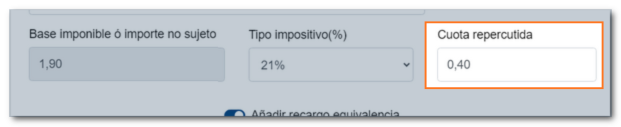
Quota repercutida : import de l'impost calculat sobre la base imposable.
-
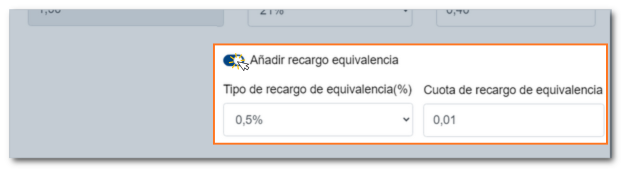
Recarregue d'equivalència : opció per a aplicar-ho quan corresponga. Els recàrrecs d'equivalència apareixen associats automàticament al seu tipus impositiu corresponent.
-
Una vegada completats, polsa "Afegir" per a incorporar-los a la llesta.
Recuperar producte/servici
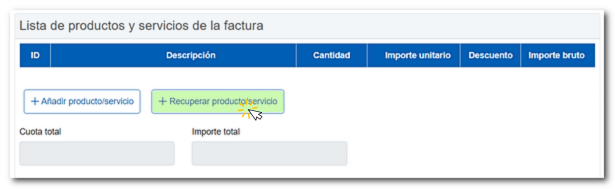
Permet reutilitzar productes o servicis ja registrats en el Gestor de productes/servicis, sense haver de complimentar les dades novament. Al polsar esta opció, s'obrirà una finestra on podràs seleccionar el producte o servici desitjat.
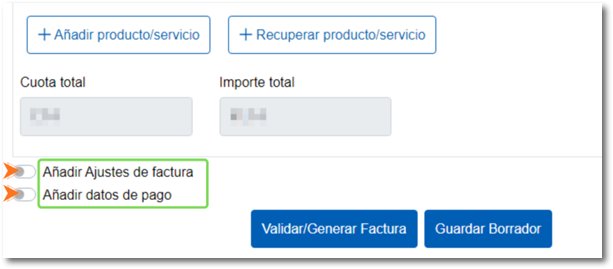
Addicionalment, és possible afegir dades pel que fa a ajustaments de la factura i dades de pagament.
-
En l'apartat"Afegir Ajustaments de factura" ens trobem amb 3 pestanyes:
-
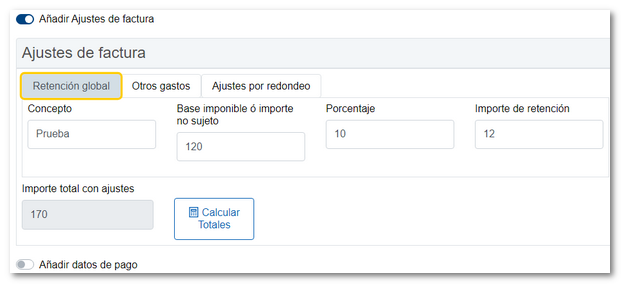
Retenció global
-
- Concepte: En este camp pots indicar el concepte al que fa referència l'ajustament.
- Base imposable o import no subjecte : Permet aplicar-la sobre un import diferent al total de la factura, si anara necessari.
- Percentatge: En els casos en els que el destinatari de l'operació haja de retindre un import de l'operació facturada, l'emissor podrà reflectir ací esta quantitat.
- Import de retenció: Este camp es calcula automàticament partint de percentatge que indiques en la casella anterior i el total de la factura.
-
-
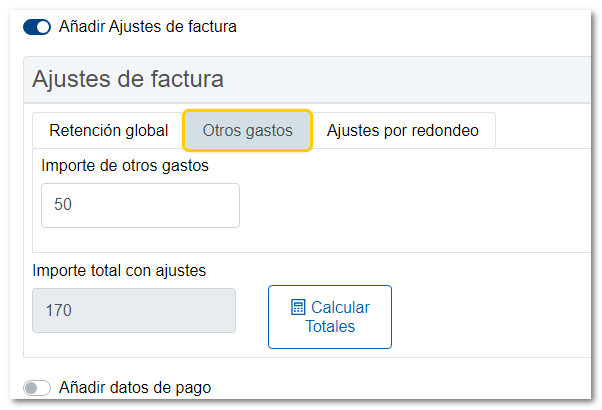
Unes altres despeses
En esta pestanya disposes d'una casella per a complimentar la quantitat en euros que consideres pertinent d'unes altres despeses addicionals.
-
Ajustaments per arrodonisc
S'establix un límit d'un 1% amb un màxim de +/-1 euro. Si supera aquell llindar, s'ajusta automàticament.

En cas que posteriorment faces una modificació en algun dels camps dels que depén la casella "Import total amb ajustaments", polsa el botó "Calcular Totals" per a recalcular l'import total amb ajustaments.
-
-
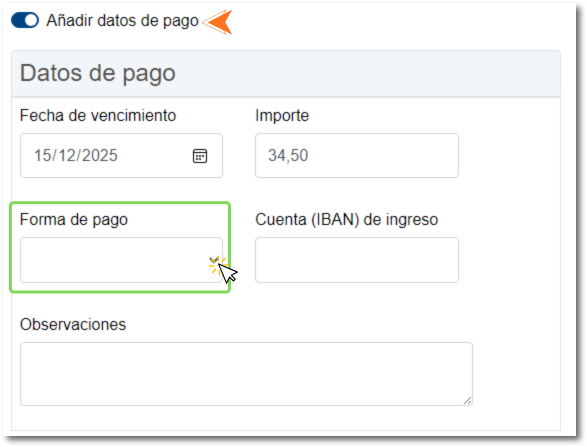
L'apartat"Afegir dades de pagament" és opcional.
En este apartat disposes de diversos camps per a aportar informació sobre com s'efectuarà el pagament de la factura:
- Data de venciment: Data en la que venç el termini per al pagament del deute.
- Import: Import de la factura a pagar amb esta forma de pagament.
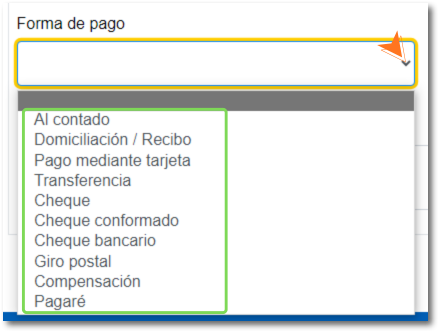
- Forma de pagament: al polsar s'obri un desplegable on pots seleccionar la modalitat de pagament triada.
- Compte (IBAN ) d'ingrés: es complimenta esta casella per a indicar el compte bancari (IBAN ) on es rebrà el pagament de la factura, en cas de ser per domiciliació bancària o transferència.
- Observacions: és un camp per a afegir informació extra.
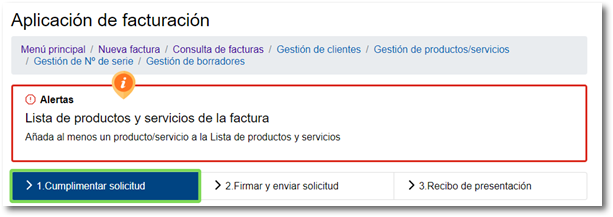
Una vegada complimentats les dades de la factura en el pas "1.Complimentar sol·licitud" fes clic en el botó "Validar/Generar Factura".

Si la factura conté errors, a la part superior apareixerà un avís informant del camp que has de comprovar i que hauràs de corregir per a continuar.
En esta finestra també tens la possibilitat de guardar un esborrany, polsant el botó "Guardar Esborrany", que et permetrà seguir complimentant la factura en un altre moment accedint a ella des de l'opció"Esborranys" en el menú principal de l'aplicació o des de la pestanya "Gestió d'esborranys"al donar d'alta una nova factura.
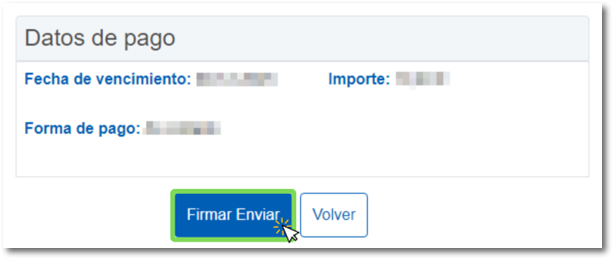
Si la validació és correcta s'obri al següent pas: "2.Firmar i enviar sol·licitud" es visualitzen totes les dades consignades de manera que pots confirmar la informació amb la que s'emetrà la factura. També pots generar un esborrany de la factura en format PDF per a visualitzar-la abans de procedir amb l'emissió definitiva polsant sobre "Previsualitzar PDF".

Si necessites realitzar alguna modificació polsa el botó "Tornar" i si estàs conforme amb les dades introduïdes polsa el botó "Firmar Enviar" al final del formulari.
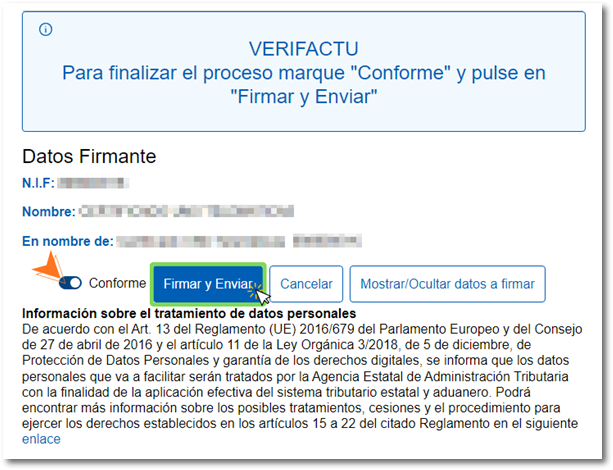
A continuació, s'obri la finestra de confirmació, marca la casella "Conforme" i polsa "Firmar i Enviar". A més, tens les opcions de cancel·lar l'enviament i mostrar/ocultar les dades que firmaràs.
Finalment, es mostra el pas "3.Rep de presentació" verificant que el procés s'ha realitzat correctament.

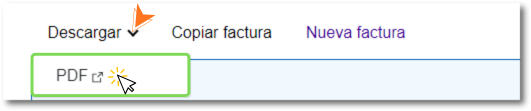
En este pas pots obtindre la factura emesa en PDF polsant sobre "Baixar".
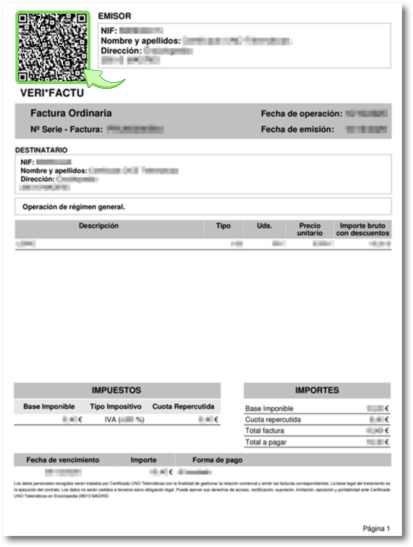
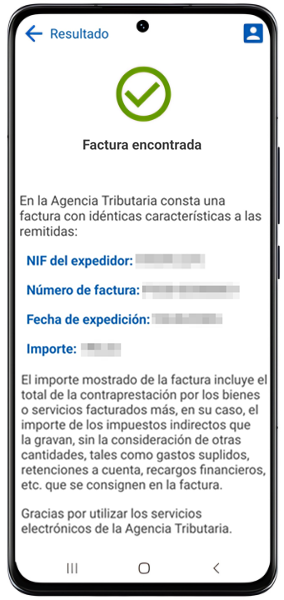
En la factura imprimible en PDF s'incorpora un codi QR que podràs llegir amb la cambra d'un dispositiu mòbil que el permeta, amb un lector de codis QR i amb l'APP AEAT i així enllaçar amb la URL que confirma que es tracta d'una factura incorporada al sistema.
L'aplicació de facturació publicada per l'AEAT en seu Sede electrònica funciona en un entorn real i les factures que es complimenten i emeten des d'esta aplicació seran reals i tenen transcendència tributària. Les factures emeses des de l'aplicació podran ser anul·lades des de la consulta de factures si consideren que són factures errònies que no havien d'haver-se emés.
No obstant això, si el que es desitja és realitzar proves, es pot accedir a la versió de l'aplicació publicada al portal de proves externes (entorn del qual és un entorn de proves on les factures ací emeses no tindran transcendència tributària). Per tant, és molt important distingir des de quin dels dos entorns s'accedix a l'aplicació.
Actualment l'únic format de descàrrega d'una factura que permet l'aplicació és en PDF.