Errores relacionados con el uso de DNI electrónico
Saltar índice de la informaciónError de conexión con DNIe electrónico en Windows y Mozilla Firefox
Se trata de un error de identificación, debido a que el DNIe no está correctamente instalado o el navegador no lo reconoce. Para la utilización del DNIe es necesario contar con determinados elementos hardware y software que nos permitan el acceso al chip de la tarjeta y, por tanto, la utilización de los certificados contenidos en él. Además, la firma digital de DNIe debe estar en vigor; los certificados caducan a los 24 meses de la emisión de los mismos. Para renovar los certificados es necesario acudir personalmente a una Oficina de expedición del DNI.
En primer lugar:
-
Verifica que el lector de tarjetas inteligentes sea compatible con el DNIe y que cumpla el estándar ISO-7816.
-
Comprueba que dispones de un PIN del DNIe válido.
Después, realiza las siguientes comprobaciones en el navegador Mozilla Firefox:
Para configurar Firefox es necesario instalar el "Instalador tarjetas DNIe". Puedes acceder al instalador entrando en el "Área de descargas" de la página de DNI electrónico.
 Descarga los drivers para tu sistema operativo y pulsa "Módulo criptográfico para el DNIe". Instala el ejecutable descargado siguiendo las instrucciones que se facilitan en la web.
Una vez instalado el "Instalador tarjetas DNIe" comprueba si se ha añadido el módulo de lectura DNIe Módulo PKCS11 y se detecta el lector.
Para realizar esta comprobación accede al icono de tres rayas horizontales situado en la esquina superior derecha y haz clic en "Ajustes", en la nueva ventana selecciona "Privacidad & Seguridad", después, baja hasta encontrar el apartado "Seguridad de la conexión y del software" y haz clic sobre "Configuración avanzada".

En la siguiente ventana busca el apartado "Certificados" y entra en "Administrar dispositivos de seguridad".

A continuación, realiza estas comprobaciones:
-
Comprueba que Firefox detecta el lector pulsando sobre "DNIe Módulo PKCS11"
-
Con todo configurado e iniciada la sesión, prueba de nuevo a acceder al trámite.
-
Verifica si Firefox ha añadido el módulo de lectura (DNIe Módulo PKCS11) en el "Administrador de dispositivos".
-
Si NO aparece "DNIe Módulo PKCS11" a la izquierda, haz la instalación manual del módulo según estas indicaciones:
-
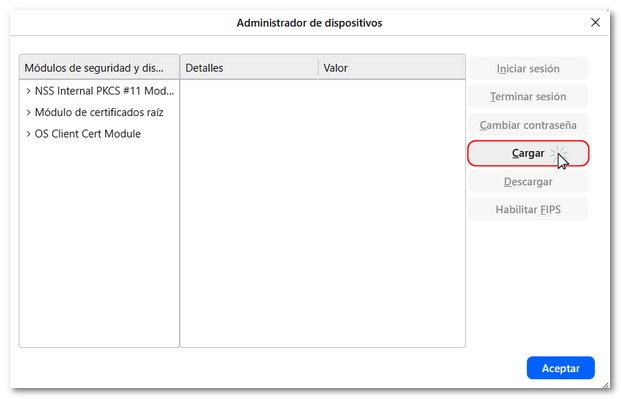
Haz clic en "Cargar".
-
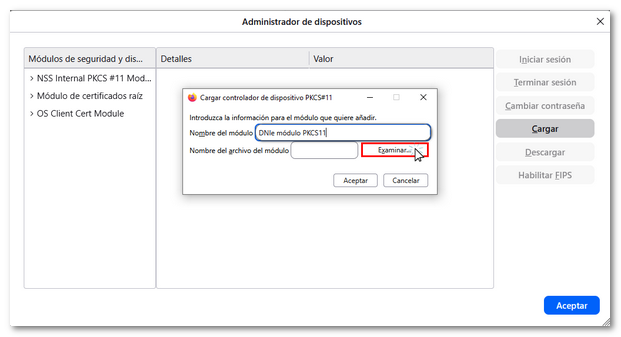
En la casilla "Nombre del módulo" escribe un nombre (por ejemplo DNIe Modulo PKCS11) y haz clic en "Examinar".
-
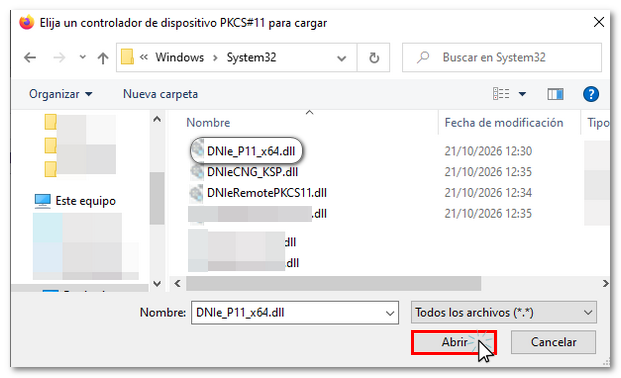
Accede a la ruta C:/Windows/System32 y busca el archivo DNIe_P11_x64.dll, márcalo y pulsa "Abrir".
-
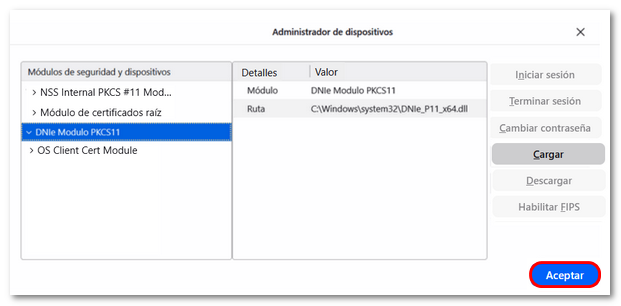
Haz clic en "Aceptar".
-
Una vez cargado el módulo, continúa con el proceso en el paso 2.
-
-
Si SÍ aparece "DNIe Módulo PKCS11" a la izquierda, despliégalo y continúa al paso 2.
-
-
Comprueba que Firefox detecta el lector pulsando sobre "DNIe Módulo PKCS11".
-
Si NO se despliega el módulo "DNIe Módulo PKCS11" ni aparece una segunda línea (correspondiente al lector): significa que NO localiza el lector. En este caso, desconecta el lector y vuelve a conectarlo en otro puerto USB. Abre de nuevo Firefox y verifica si se depliega. Si persiste, es posible que haya algún problema con el lector por alguna incompatibilidad, drivers desactualizados, etc.
-
Si SÍ se despliega el módulo "DNIe Módulo PKCS11" significa que detecta el lector mostrando el nombre técnico del lector de tarjetas. Continúa al paso 3.
-
-
Verifica si el lector detecta la tarjeta.
Pulsa sobre la línea del lector (la que se despliega bajo DNIe Modulo PKCS11) y comprueba los "Detalles" que aparecen al lado derecho:
-
Si NO sale Etiqueta y Nº Serie, significa que no lee la tarjeta y no permite iniciar sesión. Para solucionarlo, extrae el DNI y vuelve a conectarlo cambiando la orientación. Cierra totalmente Firefox y accede de nuevo al partado "Administrar dispositivos de seguridad".
-
Si SÍ aparece Etiqueta y Nº Serie significa que lee la tarjeta y permite "Iniciar sesión". Continúa al paso 4.

-
-
Inicia sesión.
Cuando se ha instalado el módulo, detecta el lector y lee la tarjeta es cuando permite pulsar "Iniciar sesión". Al pulsar el botón "Iniciar sesión" solicitará el PIN. Ten en cuenta que Firefox no devuelve error indicando que el PIN ES ERRÓNEO ni los intentos que quedan, por este motivo recomendamos que anotes el PIN en un bloc de notas para copiarlo y pegarlo desde ahí.
-
Si aparece "Falló el inicio de sesión" consulta los enlaces relacionados.
-
Si vuelve a pedir PIN, cancela y escribe la contraseña en un "Bloc de notas" para copiar y pegar.
-
Si aparece "Sesión iniciada", todos los pasos se han seguido correctamente. Prueba de nuevo a acceder al trámite.

-
Comprueba la fecha de los certificados del DNIe desde "Ajutes", "Privacidad & Seguridad", "Seguridad de la conexión y del software", "Certificados", "Administrar Certificados", los certificados deben estar en la pestaña "Sus certificados", uno de Autenticación y otro de Firma. Comprueba también la pestaña "Decisiones de autenticación", selecciona la línea correspondiente con la web de AEAT y elimínala, para que en el siguiente acceso aparezca la ventana de selección de certificados.
-
-
Con todo configurado e iniciada la sesión, prueba de nuevo a acceder al trámite.
Si aparece error:
-
En la ventana selección de certificados: comprueba que eliges el certificado correcto y vigente.
-
Si no aparece ventana para elegir los certificados: además de comprobar la pestaña "Decisiones de autenticación" como indicamos en el paso anterior, puede influir la existencia de Antivirus o similar.
-
Si aparece error "La conexión ha caducado", recarga la página pulsando Crtl + F5.
-
También puedes verificar el certificado del DNIe mediante cualquiera de los dos servicios que propone la Dirección General de la Policía, @FIRMA – VALIDe (REDSARA) y FNMT en su página web, entrando en el apartado "Cómo utilizar el DNI" y, a continuación, "Verificar que funciona".
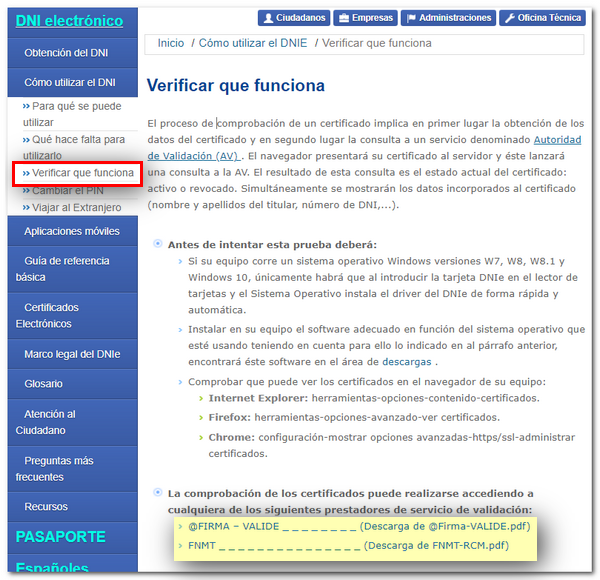
Si persiste el error, consulta la ayuda "Comprobaciones técnicas para el funcionamiento del DNIe", en función del navegador y sistema operativo utilizado, para asegurar un correcto funcionamiento de la firma digital del DNIe.