Error 403, Error de conexión SSL, No se puede mostrar la página o Conexión segura fallida al acceder o firmar un trámite por internet
Saltar índice de la informaciónError 403 en dispositivo móvil iOS

Para evitar el error 403 en dispositivos con sistema iOS sigue estas instrucciones:
-
Comprueba si existe algún certificado instalado y vigente en el dispositivo. Puede ser que el certificado esté caducado, revocado, dañado o proviene una copia no válida (.cer). También es posible que no tengas instalado ningún certificado en el almacén de certificados de iOS.
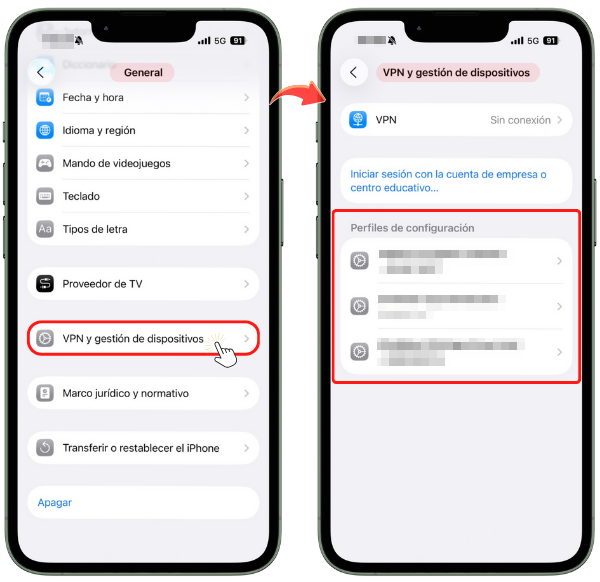
Para comprobar que el certificado esté instalado, desde iOS 15 y posteriores, accede a "Ajustes", General", "VPN y gestión de dispositivos", "Perfiles de configuración".
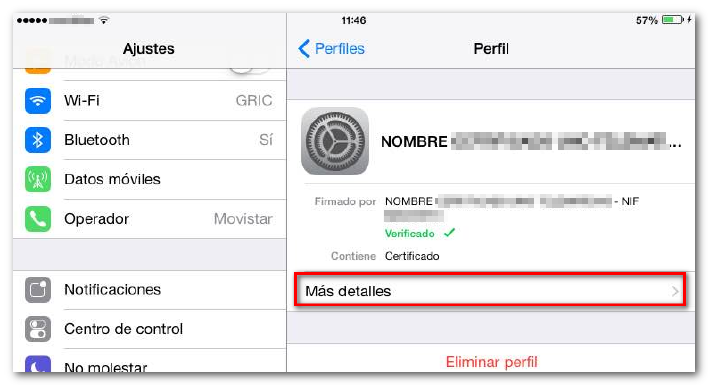
Selecciona un certificado y pulsa "Más detalles" para comprobar la fecha de validez.
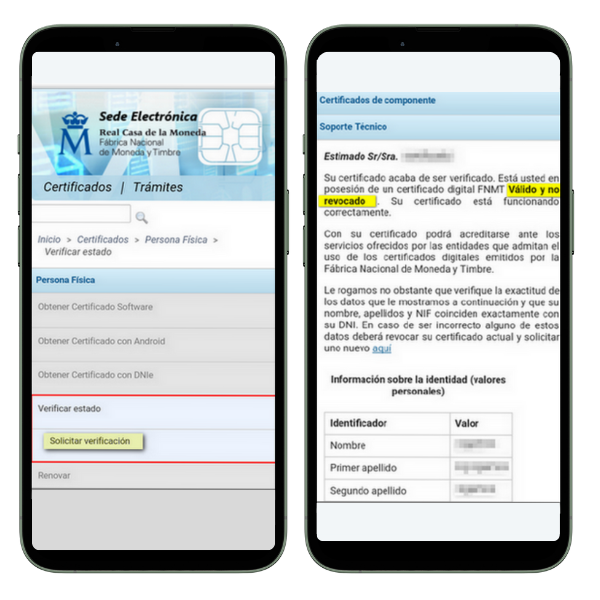
Verifica el correcto funcionamiento del certificado en la página web de la entidad emisora. Si es de la FNMT accede con Safari a: https://www.sede.fnmt.gob.es/certificados/persona-fisica/verificar-estado y comprueba la información relativa al certificado. Si el certificado es correcto el mensaje será "Su certificado acaba de ser verificado. Está usted en posesión de un certificado digital FNMT Válido y no revocado. Su certificado está funcionando correctamente".
-
Comprueba si estás utilizando un navegador no recomendado.
El navegador compatible es "Safari" ya que ni "Google Chrome" ni "Mozilla Firefox" gestionan por el momento certificados en sistemas iOS.
-
Sal completamente del navegador.
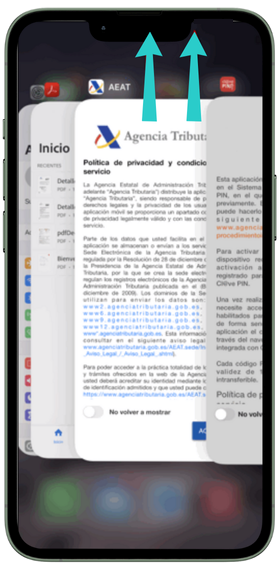
Salimos completamente de Safari para que vuelva a aparecer la ventana de selección de certificado. En iOS, para salir completamente de las aplicaciones que tienes abiertas, debes acceder a la función del "Cambiador de aplicaciones". Se muestra en forma de lista (o ventanas apiladas) las ventanas de las diferentes aplicaciones abiertas en ese momento. Arrastra fuera de ese listado el navegador Safari para cerrarlo.
-
Si el dispositivo no tiene botón físico, puedes abrir el "Cambiador de aplicaciones" desde la pantalla principal (la que aparece al arrancar el dispositivo) deslizando el dedo desde la parte inferior de la pantalla hasta justo bajo el centro, sostenerlo momentáneamente y soltarlo.
-
Si el dispositivo que tiene un botón físico de inicio, pulsa dos veces consecutivas (como un doble clic).
-
-
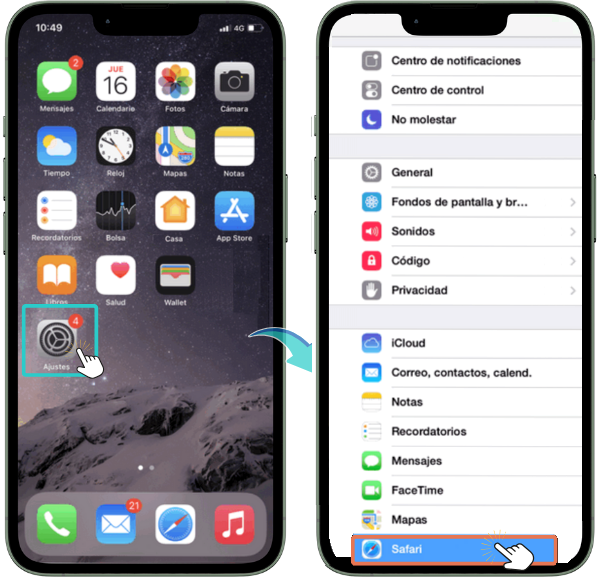
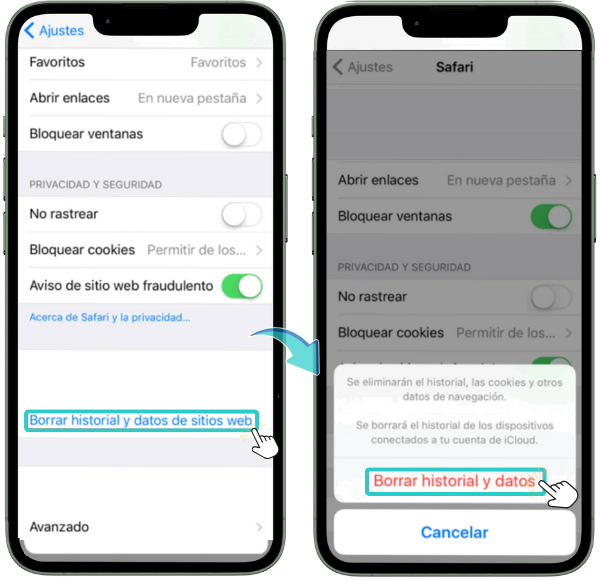
Recomendamos eliminar archivos temporales y caché del navegador para que el error no se repita por estar almacenado en memoria. En Safari accede al menú "Ajustes" del sistema y selecciona "Safari". A continuación haz clic en "Borrar historial y datos de sitios web" y pulsa "Borrar historial y datos".
-
Reinstalar el certificado. Tras reiniciar correctamente el navegador, si se vuelve a producir el error 403 después de las comprobaciones anteriores, reinstala el certificado con alguna copia que exista previamente o que puedas generar desde un ordenador y envíatela por correo electrónico para instalarla desde ahí, tal y como se indica en la entrada "Cómo importar una copia del certificado en dispositivos iOS" situada en las ayudas relacionadas.