Modelos do 291 ao 347
Saltar índice da informaciónModelo 296 Presentación mediante formulario
A presentación do modelo 296 mediante formulario está dispoñible para declaracións de menos de 40.000 rexistros e admite identificación tanto con certificado electrónico e DNIe como con Cl@ve. Para ficheiros de maior tamaño utiliza a presentación mediante ficheiro.
O formulario web permite presentar soamente os rexistros correctos dunha declaración na que se detectaron erros. Posteriormente podes volver á declaración, realizar as modificacións, altas ou baixas de rexistros que correspondan e presentar unha nova declaración, que conterá todos os declarados.
Previamente á presentación da declaración, recomendamos depurar o censo dos perceptores mediante o servizo de Identificación fiscal para evitar erros de identificación. Para iso podes utilizar a opción dispoñible na web: "Comprobación dun NIF de terceiros para efectos censuais" situado en "Axuda", "Identificación fiscal" do apartado "Campaña declaracións informativas 2025". Tamén encontrarás esta opción nos trámites do modelo 030.
Para visualizar correctamente todas as partes do formulario, antes de acceder, comproba o zoom e tamaño de letra establecido no navegador (unha vez presentada a declaración podes volver ao zoom e tamaño de letra anterior):
En Microsoft Edge, accede aos tres puntos horizontais da marxe dereita, en zoom selecciona 100% cos signos "+" e "-". Volve aos tres puntos horizontais para entrar en "Configuración", selecciona "Aparencia" e en "Fontes", "Tamaño da fonte" selecciona "Mediano (recomendado)".
En Google Chrome, accede a "Configuración" (dende os tres puntos verticais da marxe dereita), "Aspecto", "Tamaño da fonte" e selecciona "Mediano (recomendado)", en "Zoom da páxina" selecciona 100%. Tamén dende Achegar/afastar podes seleccionar o zoom a 100%.
En Mozilla Firefox, accede á icona de tres raias, en "Tamaño" selecciona 100% cos signos "+" e "-", pulsa "Opciones", "Xeral", Idioma e aparencia e en "Tipografías e cores" selecciona un tamaño inferior ao actual, se non ves correctamente o formulario.
En Safari, accede a "Visualización", "Ampliar" ou "Reducir".
Tras a identificación aparecerá unha ventá inicial na que debes indicar o NIF do declarante e seleccionar unha das tres opcións dispoñibles:
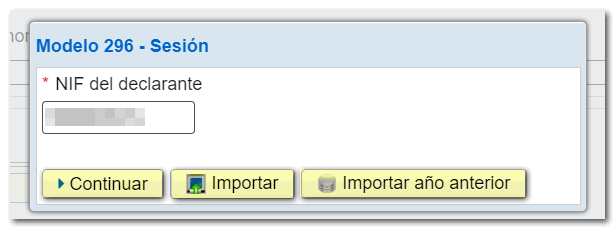
Continuar: dá acceso ao formulario en branco, para a súa cumprimentación en liña e presentación. Ofrece 3 opcións:
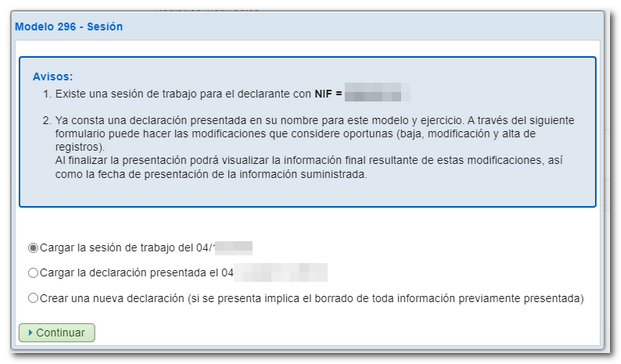
"Cargar a sesión de traballo do...": mediante esta opción poderás recuperar os datos dunha sesión anterior que tivese gardado previamente.
"Cargar a declaración presentada o...": se ademais presentaches xa unha declaración para este NIF, modelo, exercicio e período, poderás recuperala e realizar modificacións, alta ou baixa de rexistros.
"Crear unha nova declaración (se se presenta implica o borrado de toda a información previamente presentada)": selecciona esta opción se desexas cumprir o formulario dende o inicio, sen recuperar datos.
Importar: permite importar un ficheiro con formato BOE previamente xerado que siga o deseño de rexistro en vigor. O arquivo poderá ter sido obtido dende o propio formulario, exportando a declaración, ou cun programa externo.
Importar ano anterior: o formulario cargará automaticamente os rexistros da declaración do exercicio anterior que estean activos no servidor da AEAT para o declarante consignado. Para iso, é necesario que accedas ao formulario con certificado, DNIe o Cl@ve do titular ou dun autorizado.
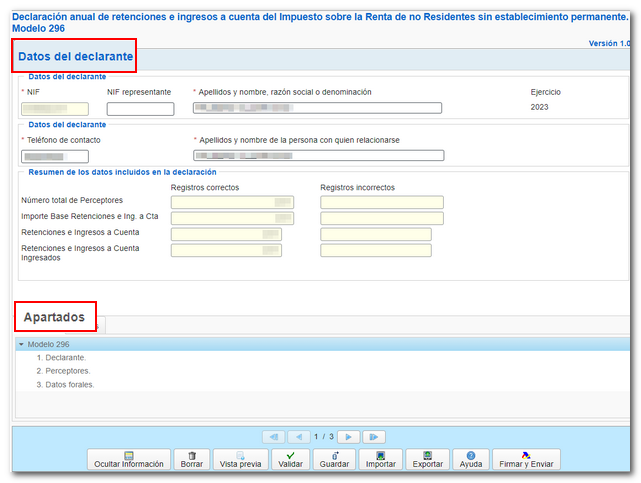
Tras a ventá inicial, accederás ao apartado "Datos do declarante". Cumpre os datos requiridos tendo en conta que os campos marcados con asterisco son obrigatorios.
Os campos do apartado "Resumo dos datos incluídos na declaración" non están habilitados para a súa cumprimentación, xa que se autocalculan en función dos datos introducidos no apartado "Perceptores".
Podes cambiar dun a outro apartado (Declarante, Perceptores, Datos forais, Anexo A e Anexo B) dende a pestana "Apartados", na parte inferior esquerda. As pestanas inferiores poden mostrarse ou ocultarse dende o botón "Mostrar/ocultar información" ao pé do formulario.
Dentro de "Perceptores"Encontrarás unha botoeira na parte superior dende a que poderás dar de alta, baixa e navegar entre os rexistros. Para dar de alta un perceptor, pulsa a icona "Novo rexistro" identificado por unha folla en branco co signo "+" en verde.
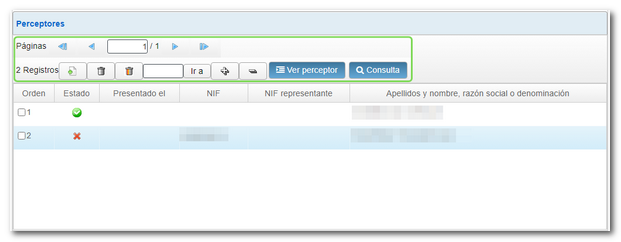
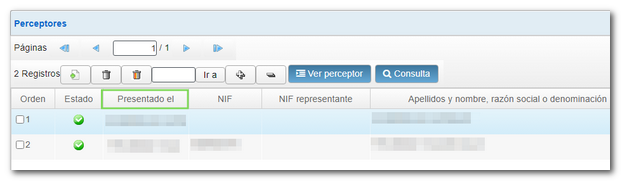
No listado de perceptores visualizarase a relación de todos os rexistros dados de alta coa información organizada en columnas.
Se cargaches unha declaración anteriormente presentada, na columna "Presentado o" mostrarase a data e hora en que foi presentado ese rexistro. Na columna "Estado"Poderás comprobar os rexistros correctos, erróneos ou con avisos, para realizar as modificacións, altas ou baixas correspondentes..
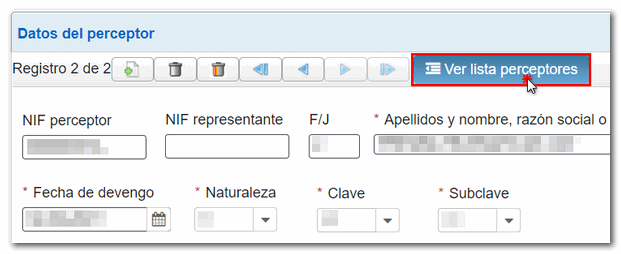
Podes acceder polo miúdo de cada rexistro facendo dobre clic sobre o NIF ou marcando un rexistro determinado e pulsando "Ver perceptor". Unha vez dentro do detalle, pulsa "Ver lista perceptores" para volver ao listado.
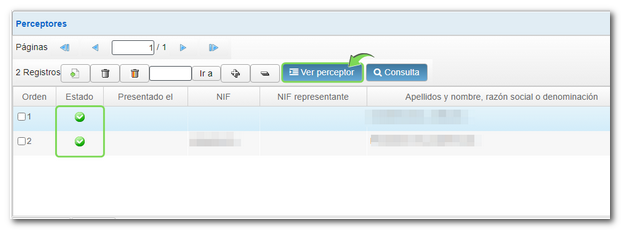
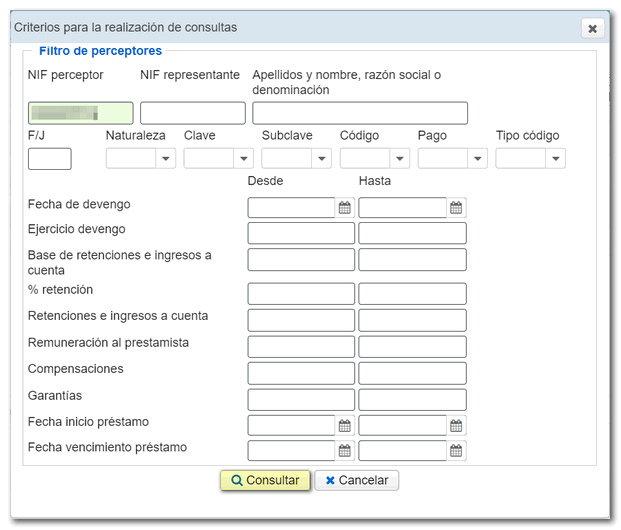
Dende a lista de perceptores, podes realizar consultas establecendo criterios de filtrado. Pulsa "Consulta" na parte superior. Na nova ventá, establece o/os criterio/vos de filtrado e preme en "Consultar".
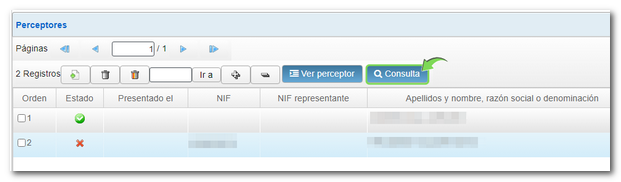
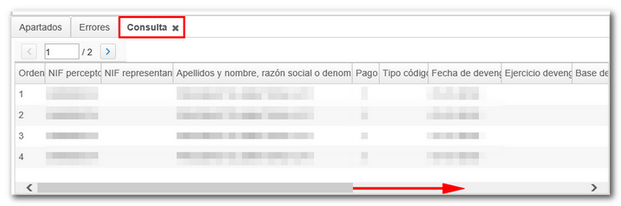
Activarase unha nova pestana na parte inferior chamada "Consulta" ao lado das pestanas "Apartados" e "Erros" cos resultados obtidos en función dos criterios de busca establecidos.
A información do rexistro esténdese nunha soa fila ao ancho do formulario polo que é necesario utilizar a barra de desprazamento horizontal para consultar o resto. Non obstante, facendo dobre clic sobre calquera dos resultados aparece a información do rexistro na parte superior do formulario.
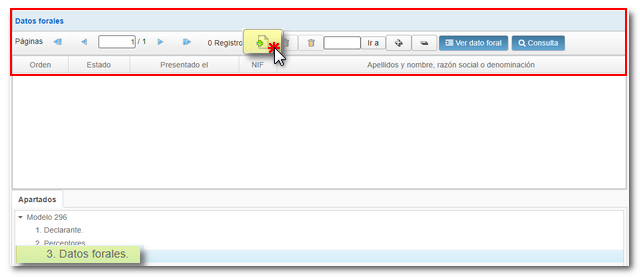
Dentro de "Datos forais"Encontrarás unha botoeira na parte superior dende a que poderás dar de alta, baixa e navegar entre os rexistros. Para dar de alta un perceptor, pulsa a icona "Novo rexistro" identificado por unha folla en branco co signo "+" en verde.
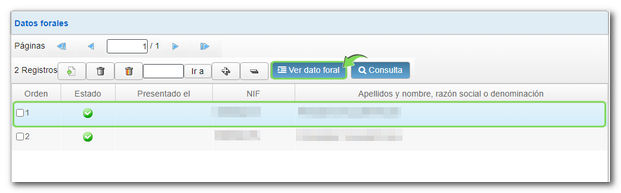
No listado de datos forais visualizarase a relación de todos os rexistros dados de alta coa información organizada en columnas.
Se cargaches unha declaración anteriormente presentada, na columna "Presentado o" mostrarase a data e hora en que foi presentado ese rexistro. Na columna "Estado"Poderás comprobar os rexistros correctos, erróneos ou con avisos, para realizar as modificacións, altas ou baixas correspondentes..
Podes acceder polo miúdo de cada rexistro facendo dobre clic sobre o NIF ou marcando un rexistro determinado e pulsando "Ver dato foral". Unha vez dentro do detalle, pulsa "Ver lista datos forais" para volver ao listado.
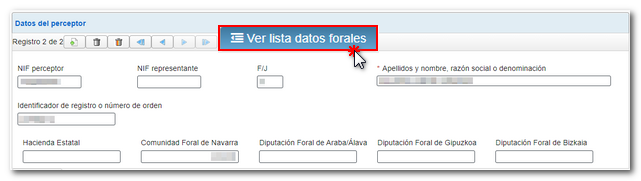
Dende a lista de datos forais, podes realizar consultas establecendo criterios de filtrado. Pulsa "Consulta" na parte superior. Na nova ventá, establece o/os criterio/vos de filtrado e preme en "Consultar".

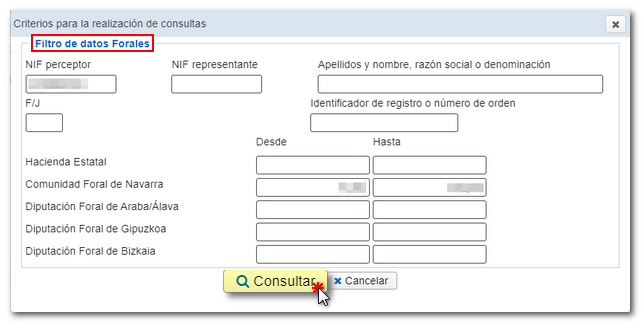
Activarase unha nova pestana na parte inferior chamada "Consulta" ao lado das pestanas "Apartados" e "Erros" cos resultados obtidos en función dos criterios de busca establecidos.
Dentro de Apartados, móstranse tamén o anexo A "Valores negociables. Relación de pago a contribuíntes" e Anexo B "Valores negociables. Relación de certificados de pago". Estes anexos utilizaranse por mediadores en España que realicen os pagos de rendas de valores a intermediarios no estranxeiro cando soliciten a devolución de retencións para os contribuíntes mediante o modelo de autoliquidación 210.
Igual que nos apartados anteriores encontrarás unha botoeira na parte superior dende a que poderás dar de alta, baixa e navegar entre os rexistros. Para dar de alta un perceptor, pulsa a icona "Novo rexistro" identificado por unha folla en branco co signo "+" en verde.


Para comprobar se a declaración se cubriu correctamente pulsa o botón "Validar". Habilitarase a pestana "Erros" e mostraranse os códigos e descricións dos avisos ou erros detectados.
Nota: os avisos informan da conveniencia de revisar certa información, pero non impiden a presentación ou a exportación. Os erros, non obstante, esixen a súa emenda para que poida exportarse ou presentarse a declaración.
En caso de que existan erros pulsa "Ir ao Erro" para acceder directamente ao apartado ou campo que debes corrixir.
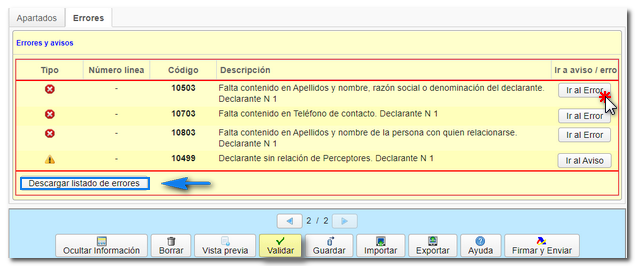
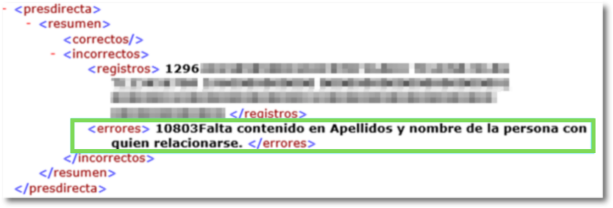
Mediante a opción "Descargar listado de erros" xerarase un ficheiro XML con todos os erros detectados, que poderás abrir ou gardar no equipo.
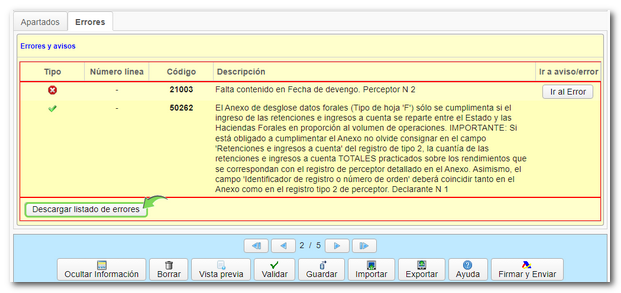
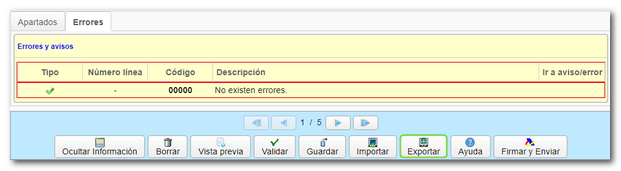
Finalmente, se a declaración é correcta obterás a mensaxe "Non existen erros".
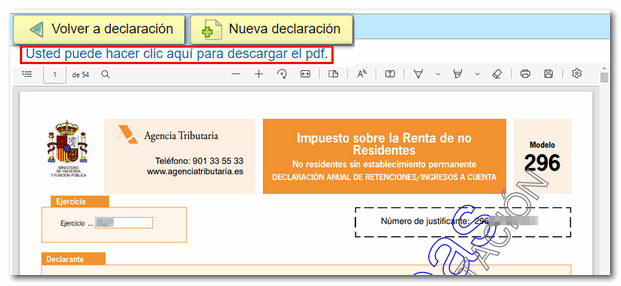
Se antes de presentar a declaración queres obter un borrador para revisar os datos, dispós da ferramenta "Vista previa" que xera un PDF coa declaración, non válido para a presentación. O borrador visualízase en pantalla e tambien pode descargarse dende a opción "clic aquí para descargar o pdf". Para volver á declaración dende o borrador preme en "Volver a declaración". Para cubrir unha declaración nova selecciona "Nova declaración".
Mediante a opción "Gardar"Podes salvar no servidor os datos cumpridos ata ese momento, mesmo aínda que a declaración non estea validada (pode conter erros ou estar incompleta). Deste xeito poderás saír do formulario sen perder a información. Do mesmo xeito, se o formulario se pechase tras finalizar o tempo de espera por inactividade poderías recuperar os datos introducidos ata o momento de gardar.
Para recuperar a información gardada, accede de novo ao modelo 296. Tras indicar o NIF do declarante e pulsar "Continuar" na ventá inicial, a aplicación detectará que existe unha sesión anterior gardada e aparecerá o correspondente aviso. Marca a opción "Cargar a sesión de traballo do..." e pulsa "Continuar"
Nota: Non é posible almacenar máis dunha declaración no servidor mediante a opción "Gardar". A última sesión gardada sobrescribirá a anterior.
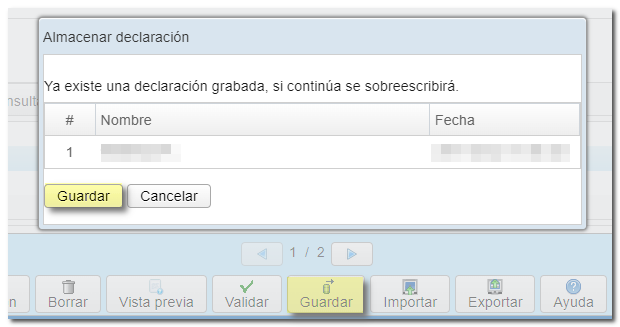
O formulario ten un tempo de espera por inactividade, recomendamos que gardes a declaración periodicamente para evitar a perda de datos.
Mediante o botón "Exportar" xerará un ficheiro da declaración válido para a súa presentación, co formato do deseño lóxico publicado (formato BOE). Esta opción esixe que a declaración estea validada (debe estar completa e non conter erros). O ficheiro terá o o nome NIF e a extensión .296. Gardarase por defecto na carpeta "Descargas" do sistema ou no directorio predeterminado no navegador, aínda que podes seleccionar outro directorio.
O ficheiro exportado (ou xerado cun programa externo) pode importarse ao formulario mediante a opción "Importar".

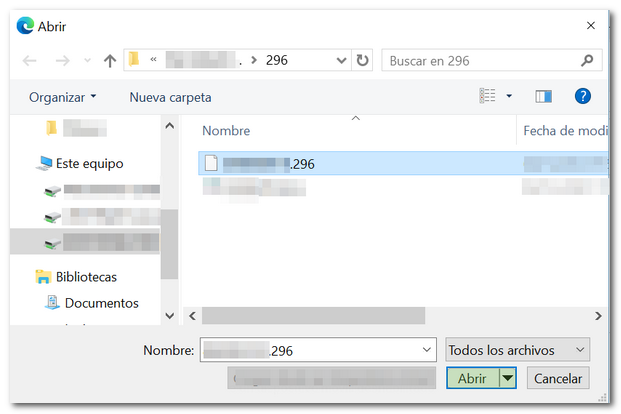
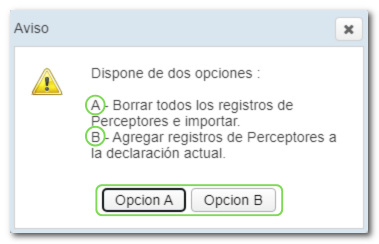
Se a declaración xa contén datos, ofreceranse 2 opcións de importación tras seleccionar o ficheiro:
- A. Borrar todos os rexistros de Perceptores e importar (os rexistros existentes eliminaranse ao importar o ficheiro).
B. Agregar rexistros de Perceptores á declaración actual (engadiranse os rexistros importados aos xa existentes).
Pulsando o botón "Axuda"Obterás un PDF coa normativa e información relacionada co modelo 296, así como prazo, forma, lugar de presentación e deseño de rexistro.
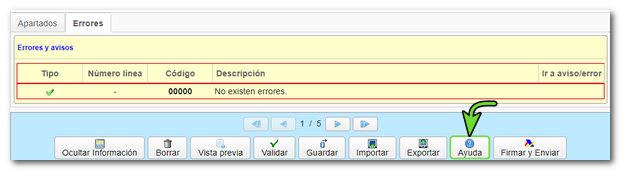
Despois de validar e gardar a declaración, poderás presentala pulsando o botón "Asinar e Enviar".

Na nova ventá, marca a casa "Conforme" para confirmar a presentación da declaración. No cadro de texto mostrarase codificado o contido da declaración. Por último, pulsa "Asinar e Enviar" para continuar coa presentación.

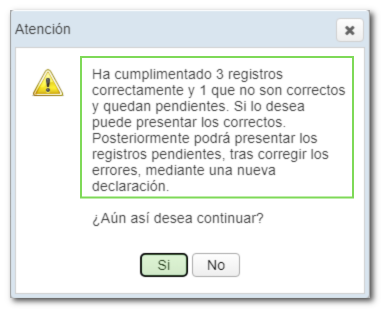
Mostrarase un aviso informando do número de rexistros correctos e erróneos que cumpriu. Se desexas volver á declaración para corrixir os erros antes de presentar pulsa "NON". Se prefires presentar neste momento os rexistros correctos e, posteriormente, corrixir os erros e presentar unha nova declaración, pulsa "Se".
O resultado da presentación será unha páxina de resposta cun PDF incrustado, que contén unha primeira folla coa información da presentación (número de entrada de rexistro, Código Seguro de Verificación, número de xustificante, día e hora de presentación e datos do presentador) e, nas páxinas posteriores, a copia completa da declaración.
En caso de presentación parcial, informarase sobre iso nun aviso e ofrecerase a opción de volver á declaración para realizar as modificacións, altas ou baixas correspondentes.
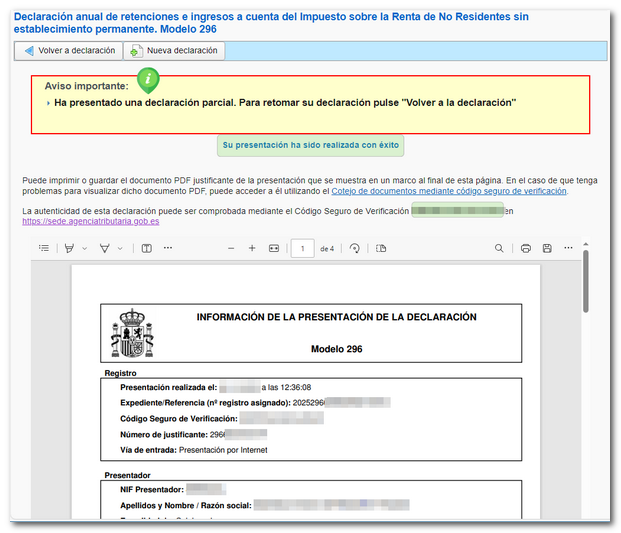
Tamén poderás recuperar a declaración presentada accedendo de novo ao formulario, e seleccionando "Importar", "Recuperar declaración presentada o...".
Ao retomar a declaración, o listado de perceptores mantén todos os rexistros e inclúe a data de presentación dos xa presentados.
Nota: ten en conta que neste formulario non existen as opcións habituais de complementaria e substitutiva. Unha vez realizadas as correccións necesarias debes presentar a declaración completa, incluíndo todos os rexistros que deban declararse. Así mesmo, unha nova declaración presentada supoñerá a baixa da anterior.